
Krok 1
Seznam nemovitostí
Přehled všech nemovitostí najdete v horním menu Nemovitosti. Seznam můžete filtrovat a jednoduše exportovat do Excelu. Na detail nemovitosti se dostanete kliknutím na její adresu nebo název.
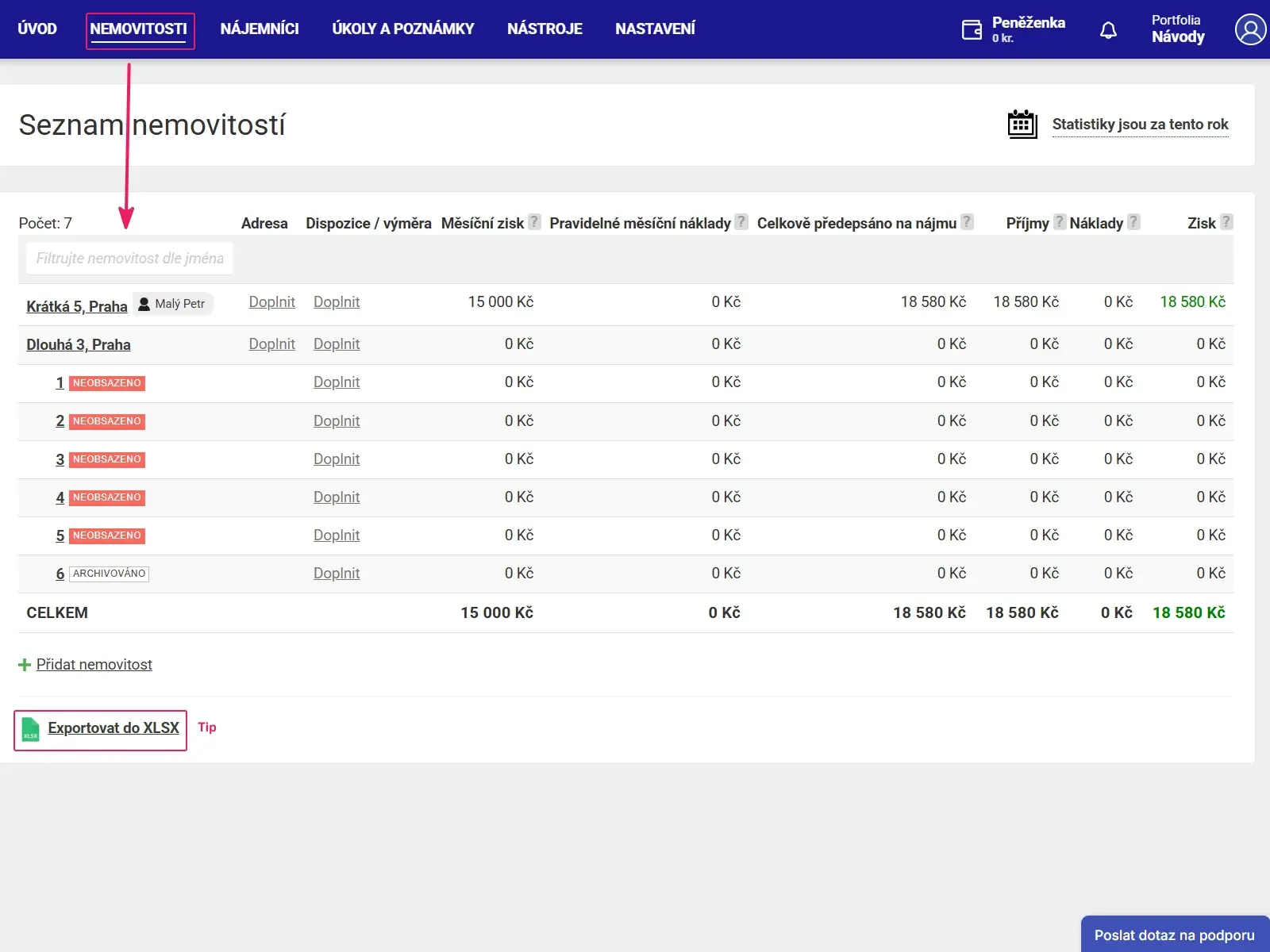
Kde najdete seznam nemovitostí a jak pracovat se záložkami Základní info, Technické info a Soubory.
Přehled všech nemovitostí najdete v horním menu Nemovitosti. Seznam můžete filtrovat a jednoduše exportovat do Excelu. Na detail nemovitosti se dostanete kliknutím na její adresu nebo název.
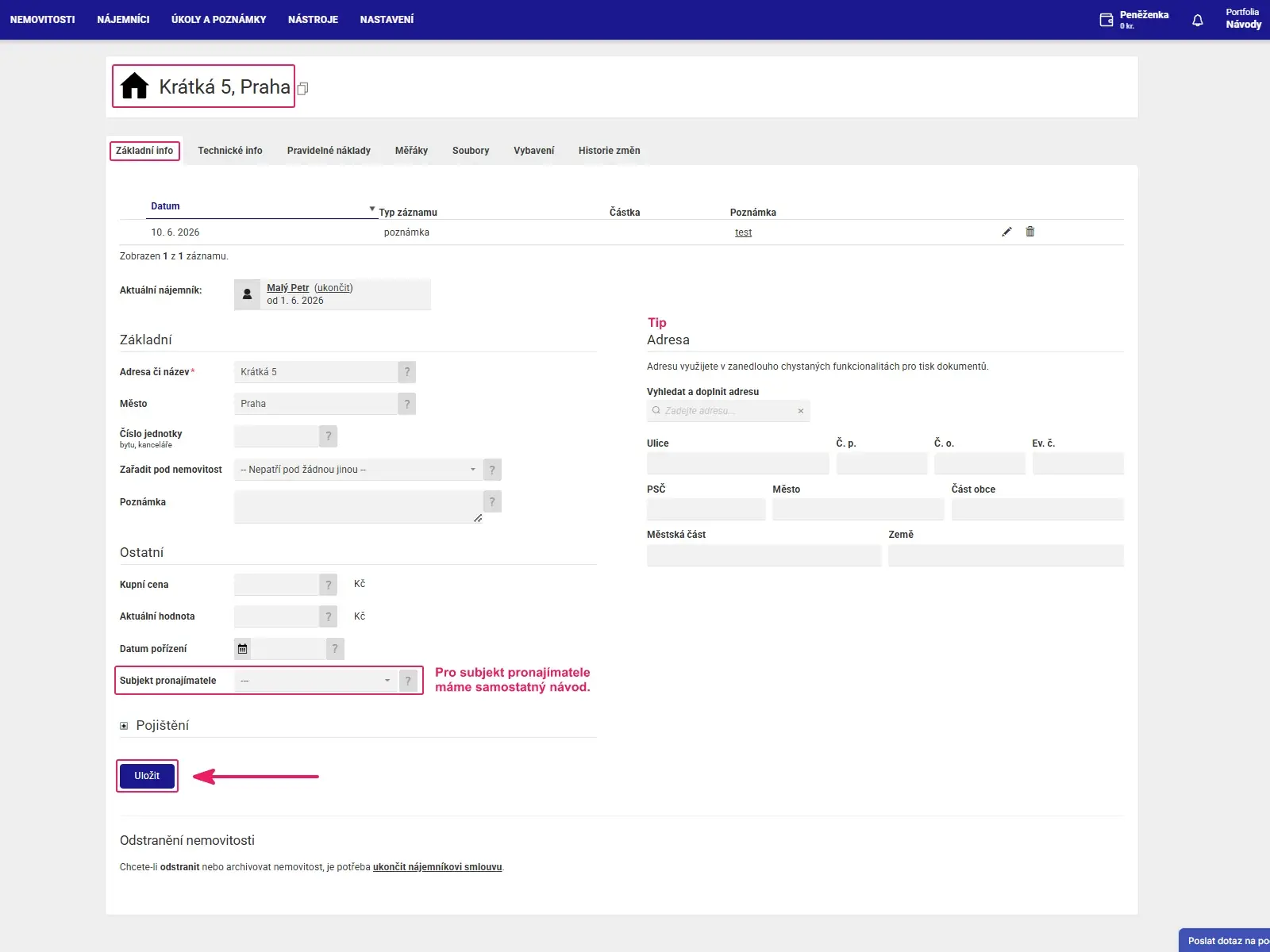
Úvodní záložka Základní info slouží ke správě údajů: úprava názvu a adresy, přidání nájemce, kupní cena a hodnota, datum pořízení, subjekt pronajímatele i pojištění. Změny potvrďte tlačítkem Uložit.
Tip: Zadanou adresu využijete v brzy chystaných funkcionalitách pro generování dokumentů.
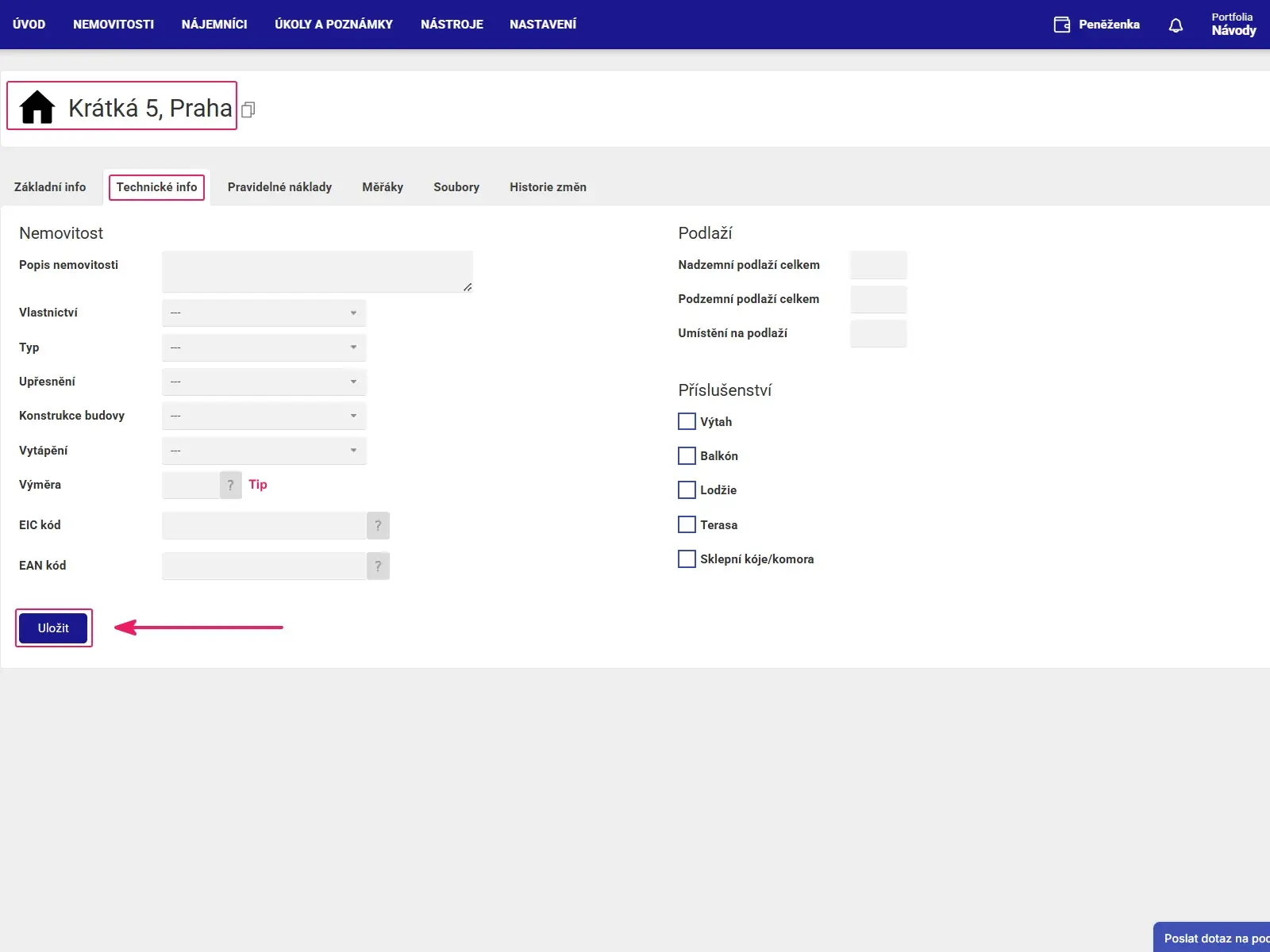
V záložce Technické info doporučujeme doplnit podrobné technické údaje (příslušenství, parametry, atd.). Tato data se vám budou hodit nejen pro rychlejší dohledání informací, ale také pro budoucí funkci automatizované inzerce.
Tip: pokud vyplníte výměru nemovitosti, v přehledu nájemců se zobrazí hodnota nájemného za m².
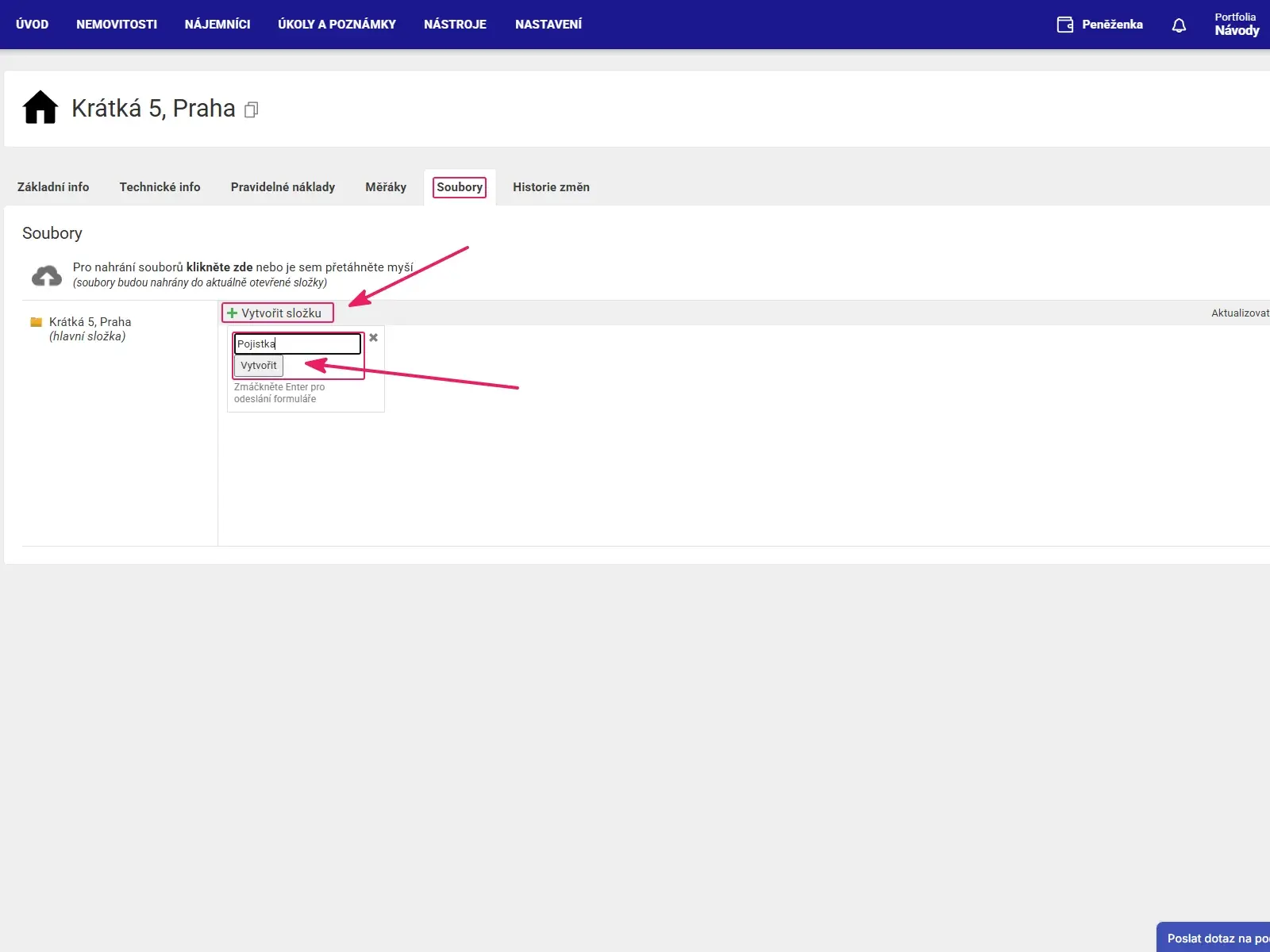
V záložce Soubory ukládáte dokumenty vztahující se k nemovitosti - skeny i fotografie. Dokumenty můžete přehledně organizovat do složek a podsložek.
Pomohl vám tento návod?
Děkujeme za zpětnou vazbu! Pokud se vám Repilot líbí a pomáhá vám, budeme moc rádi za krátkou referenci, která pomůže pronajímatelům při rozhodování.
Mrzí nás to. Otevřeli jsme vám kontaktní formulář a zprávu předvyplnili. Stačí dopsat, s čím potřebujete pomoct, a návod rádi doplníme.
Odpovídáme do 24 hodin v pracovní dny.
Zpráva odeslána. Odpovíme do 24 hodin v pracovní dny.