
Krok 1
Přijetí kauce ručně
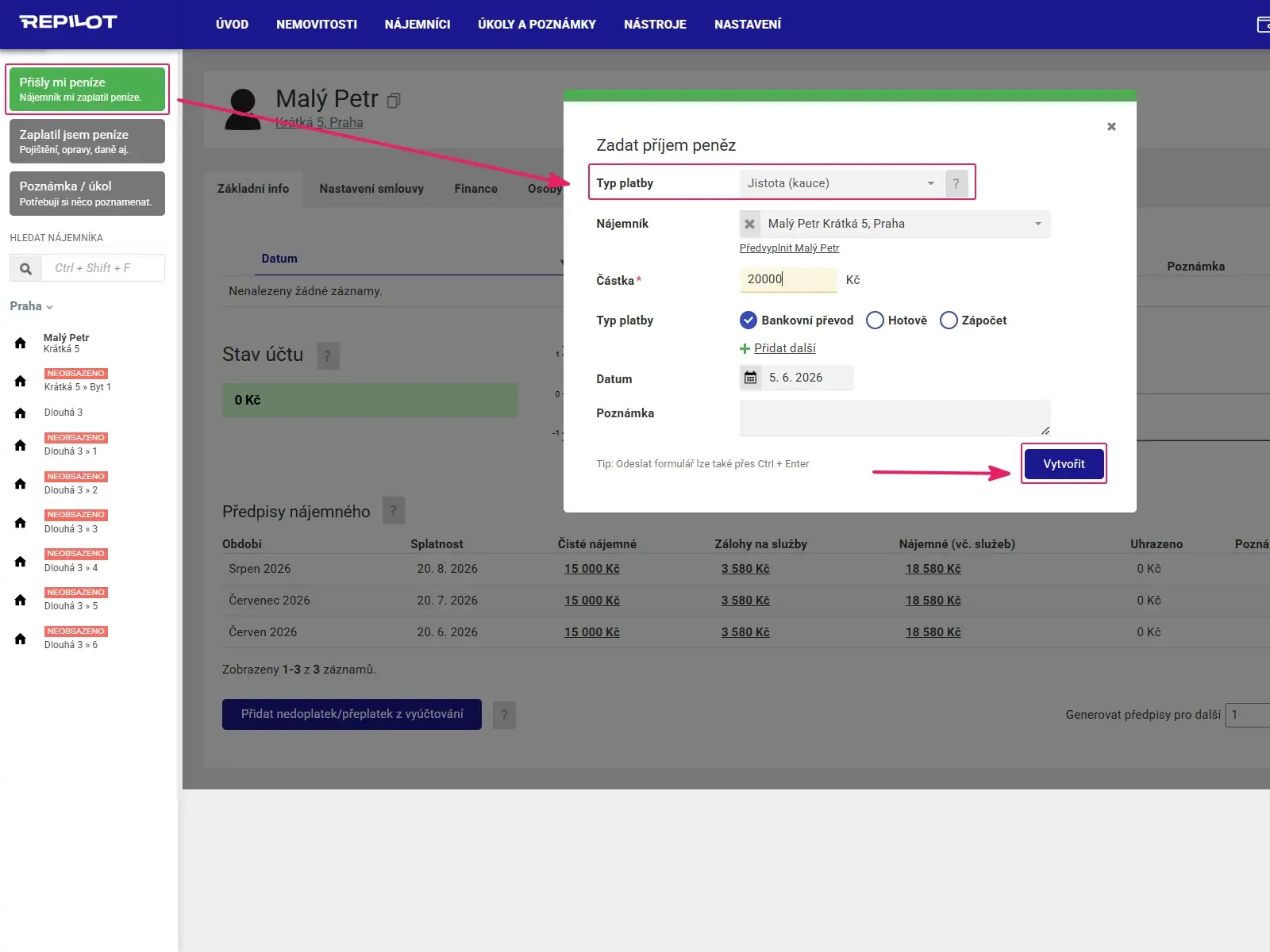
Přišly mi peníze → Typ platby: Jistota (kauce) → vyplňte částku → Vytvořit.
Evidence, správa a vrácení kauce.
Přišly mi peníze → Typ platby: Jistota (kauce) → vyplňte částku → Vytvořit.
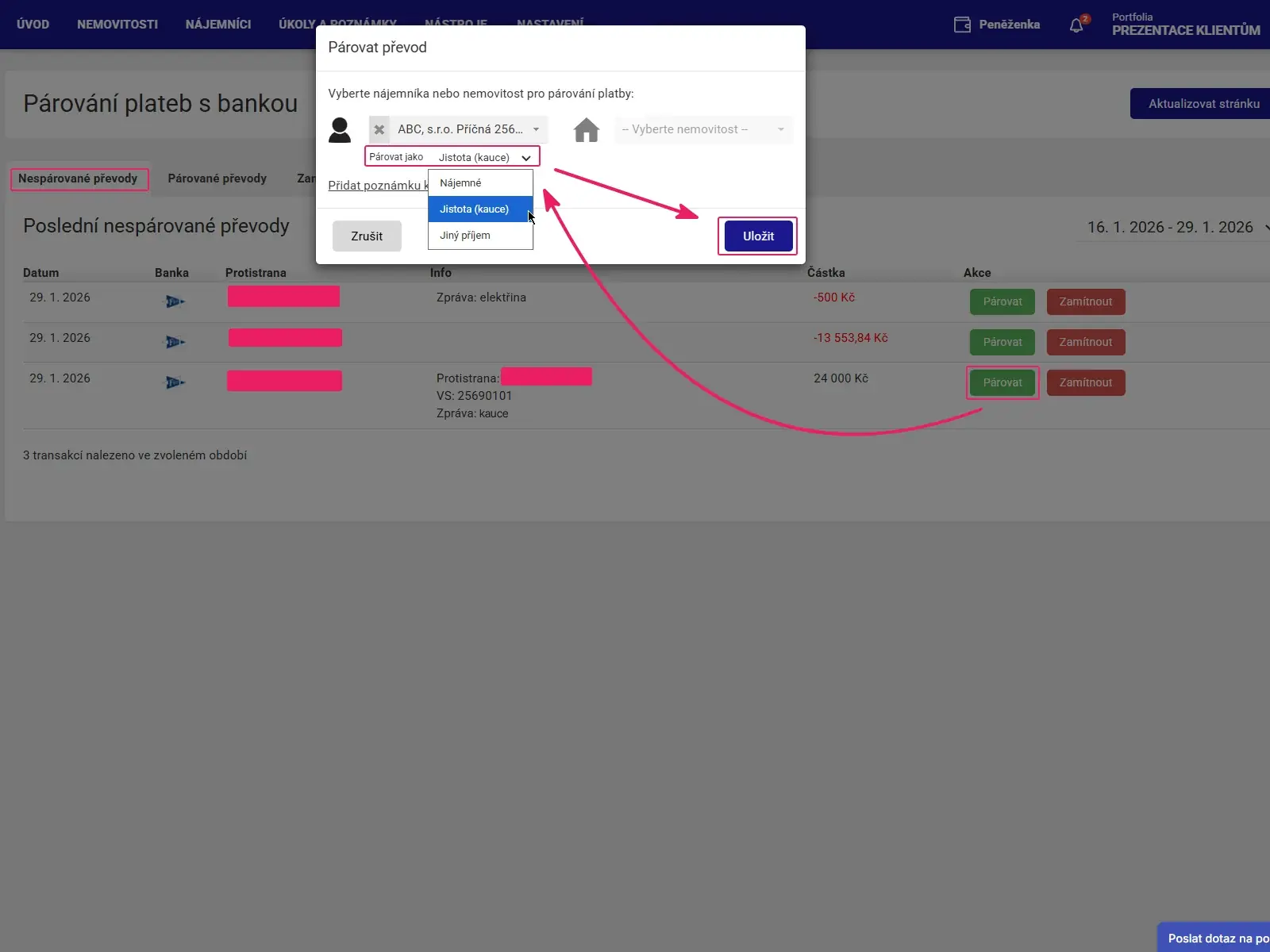
Párování plateb s bankou → Nespárované převody → Párovat → Párovat jako: Jistota (kauce) → Uložit.
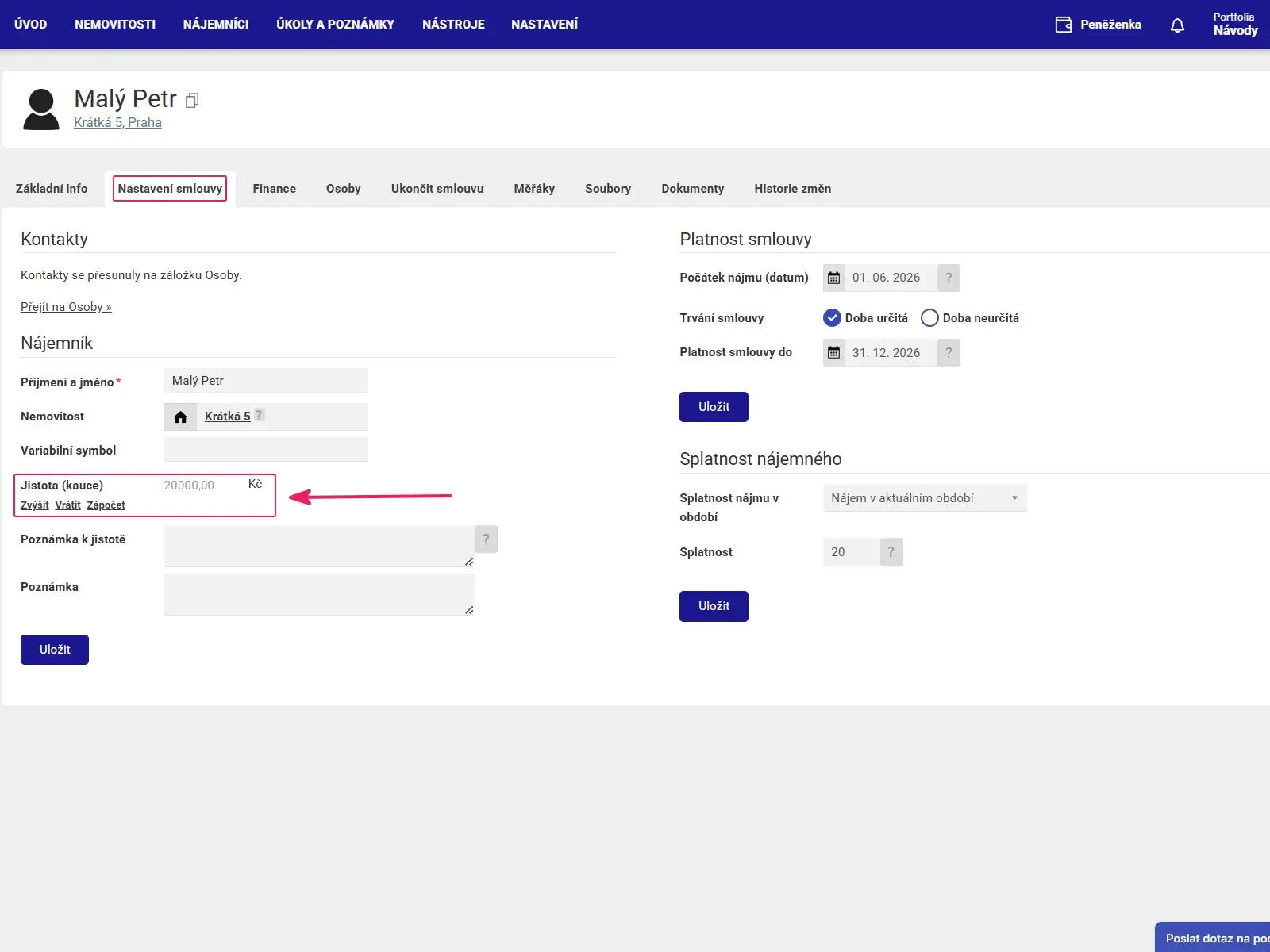
Zadaná kauce se automaticky propíše do záložky Nastavení smlouvy.
Kauci zde můžete Zvýšit, Vrátit nebo použít Zápočet.
Kauce se nepromítá ve stavu účtu nájemce, pokud k ní nevytvoříte ručně předpis.
Když nájemce hradí kauci postupně, vytvoříte pro každou splátku samostatný předpis s datem splatnosti.
Při hrazení kauce ve splátkách je potřeba vygenerovat předpisy pro jednotlivé splátky.
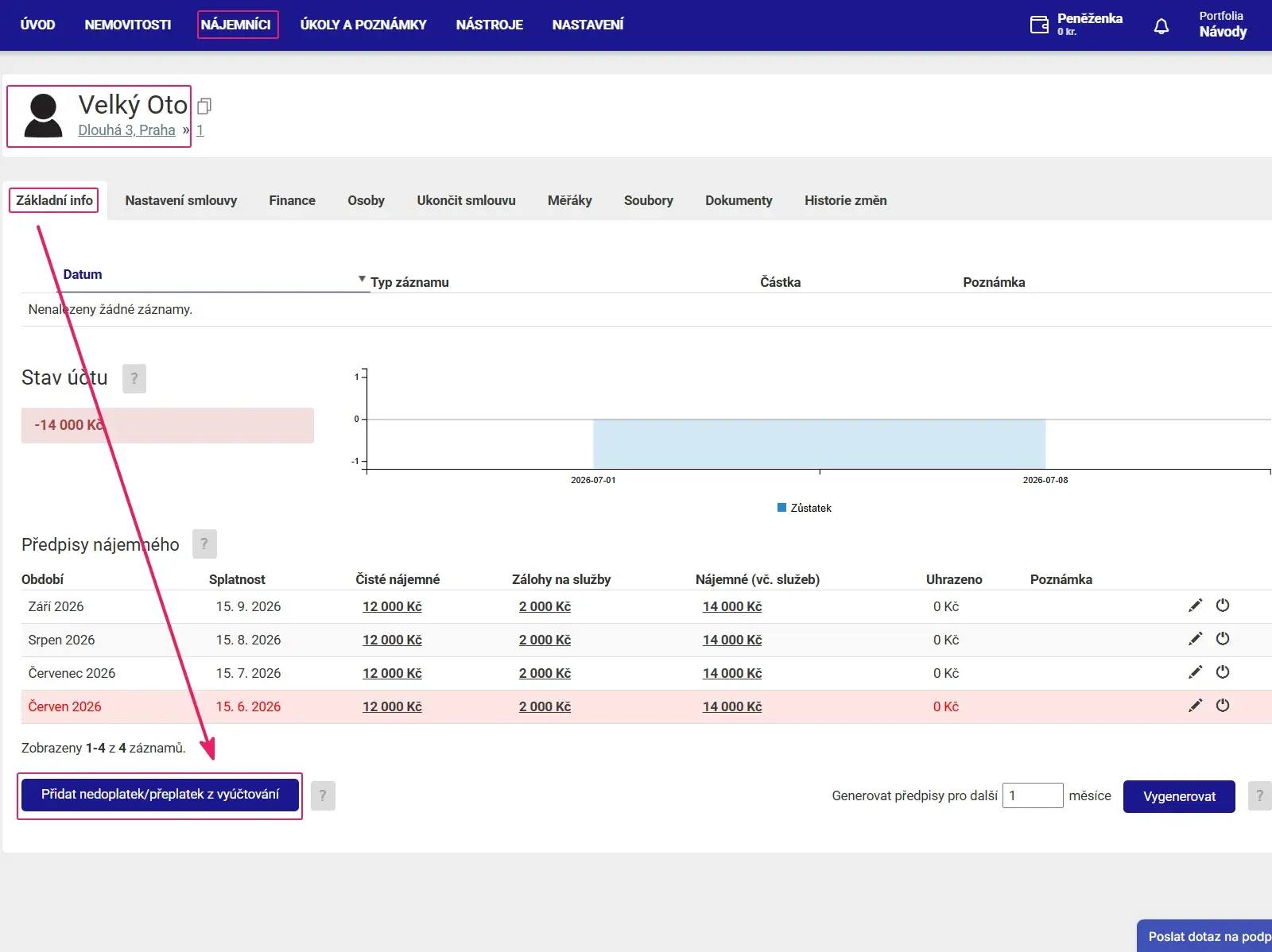
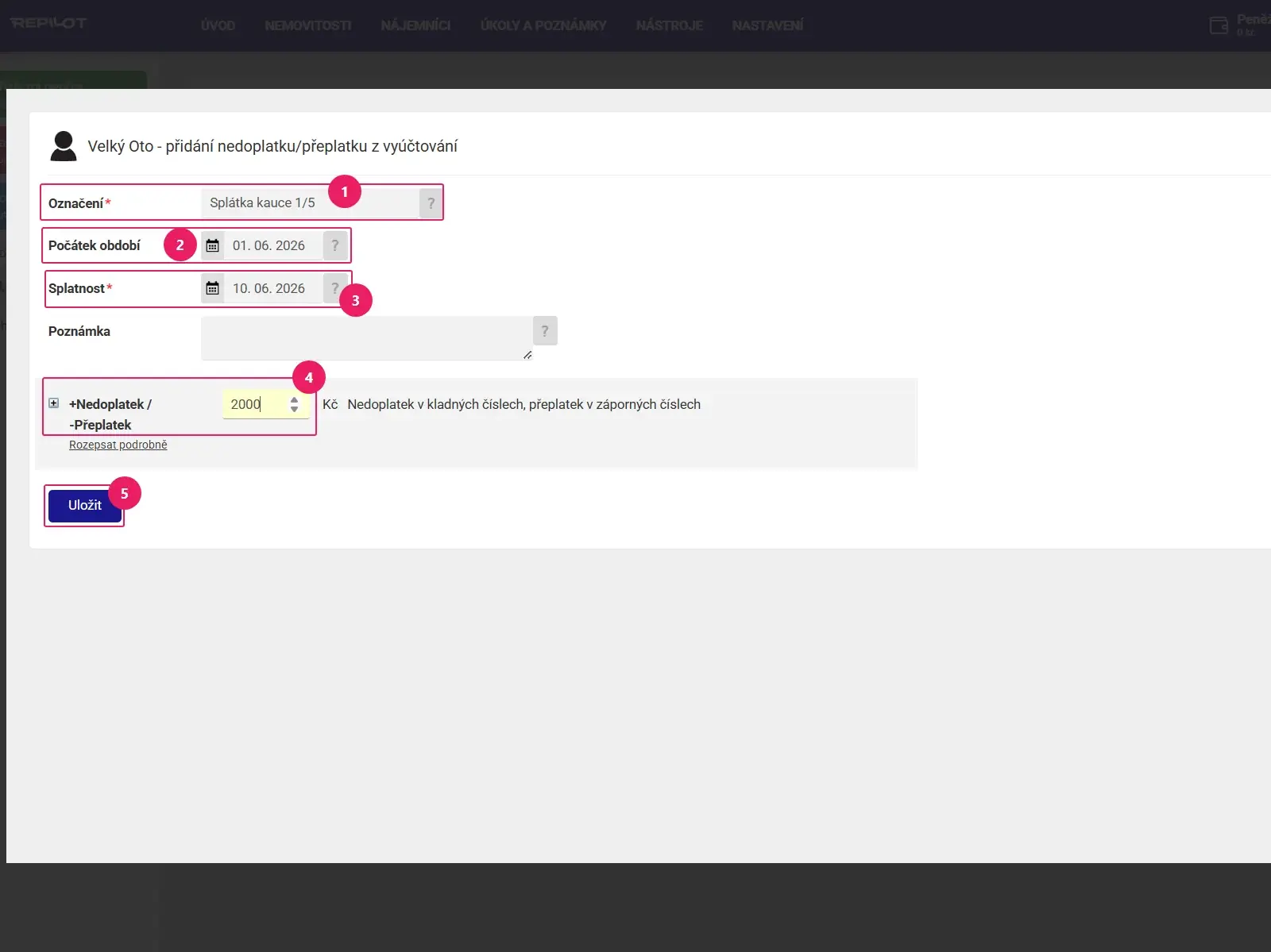
Mimořádný předpis vygenerujte na stránce nájemce v záložce Základní info pomocí tlačítka Přidat nedoplatek / přeplatek z vyúčtování.
Upravte název předpisu 1, počátek období 2, pro který je vytvořen, a datum splatnosti 3.
Zadejte výši splátky 4 v kladném čísle, případně přidejte poznámku, a potvrďte Uložit 5.
Takto vytvoříte každý předpis zvlášť podle počtu splátek kauce.
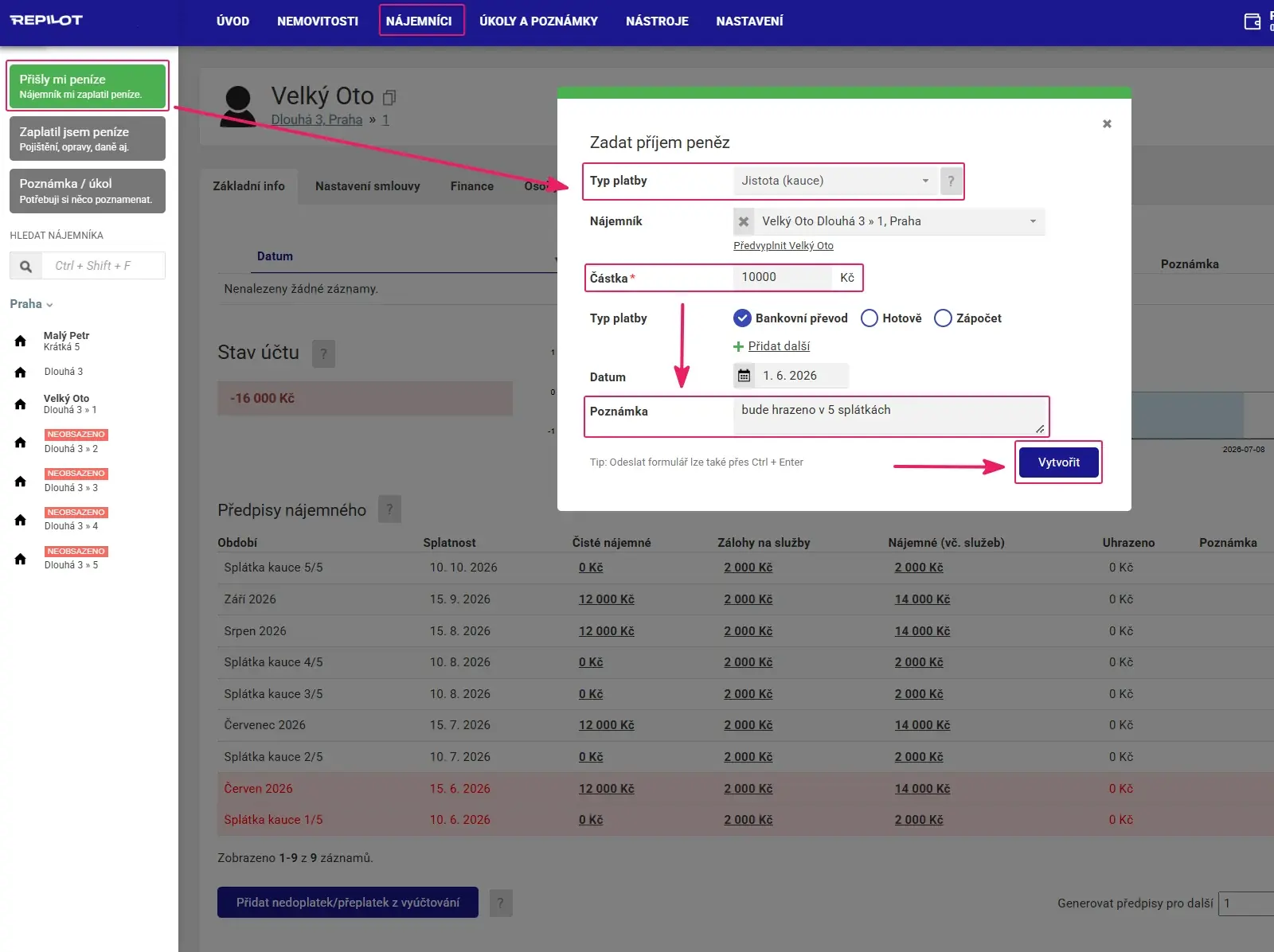
Aby se celková výše kauce propsala do záložky Nastavení smlouvy, je potřeba ručně zadat příjem jistoty přes zelené tlačítko Přišly mi peníze.
Uveďte celkovou požadovanou částku jistoty, můžete doplnit poznámku, že bude hrazena ve splátkách, a potvrďte Vytvořit.
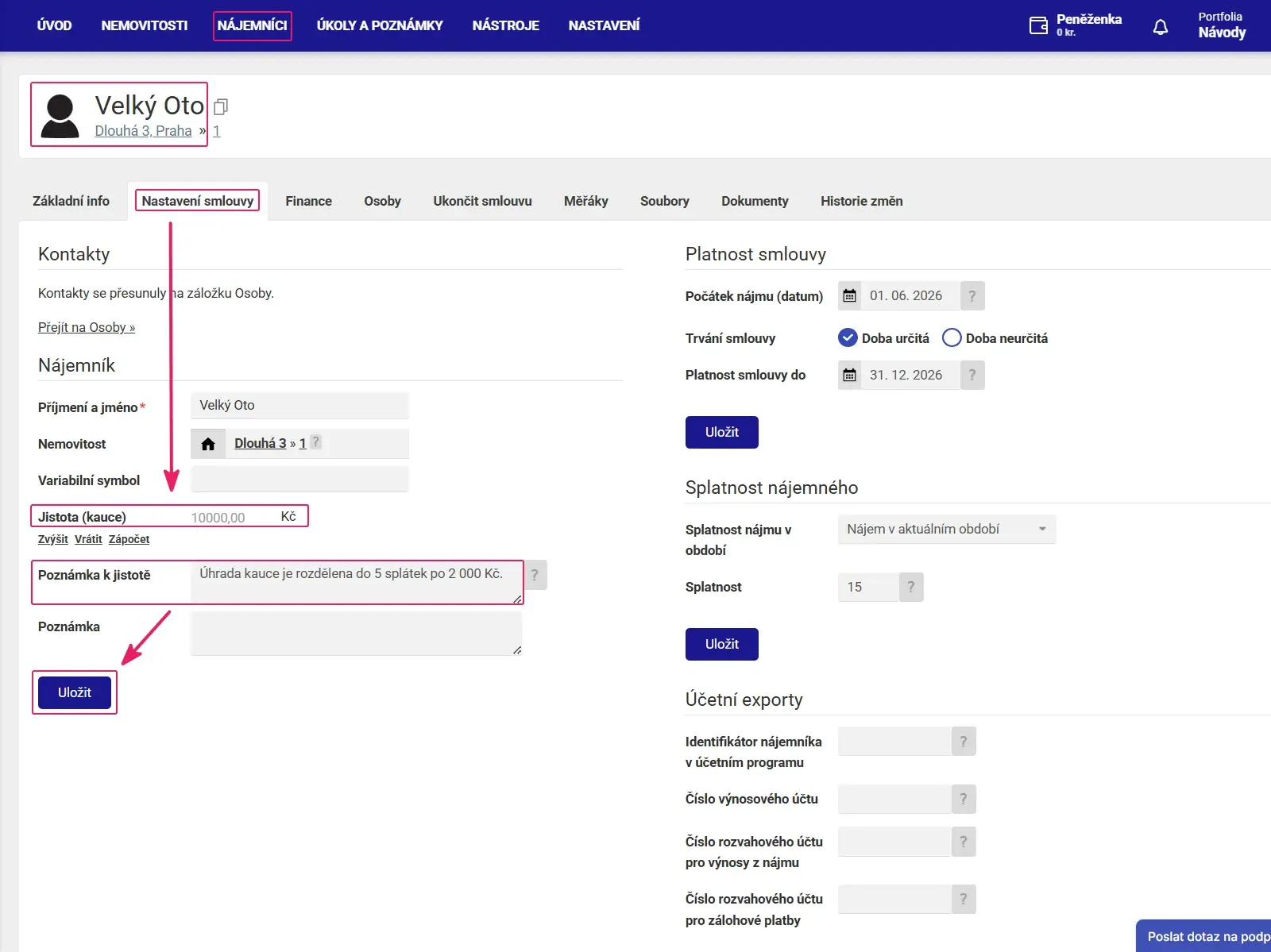
V záložce Nastavení smlouvy se automaticky propíše celková částka kauce.
Můžete i zde přidat poznámku, že kauce bude hrazena ve splátkách. Zapsanou poznámku potvrďte modrým tlačítkem Uložit.
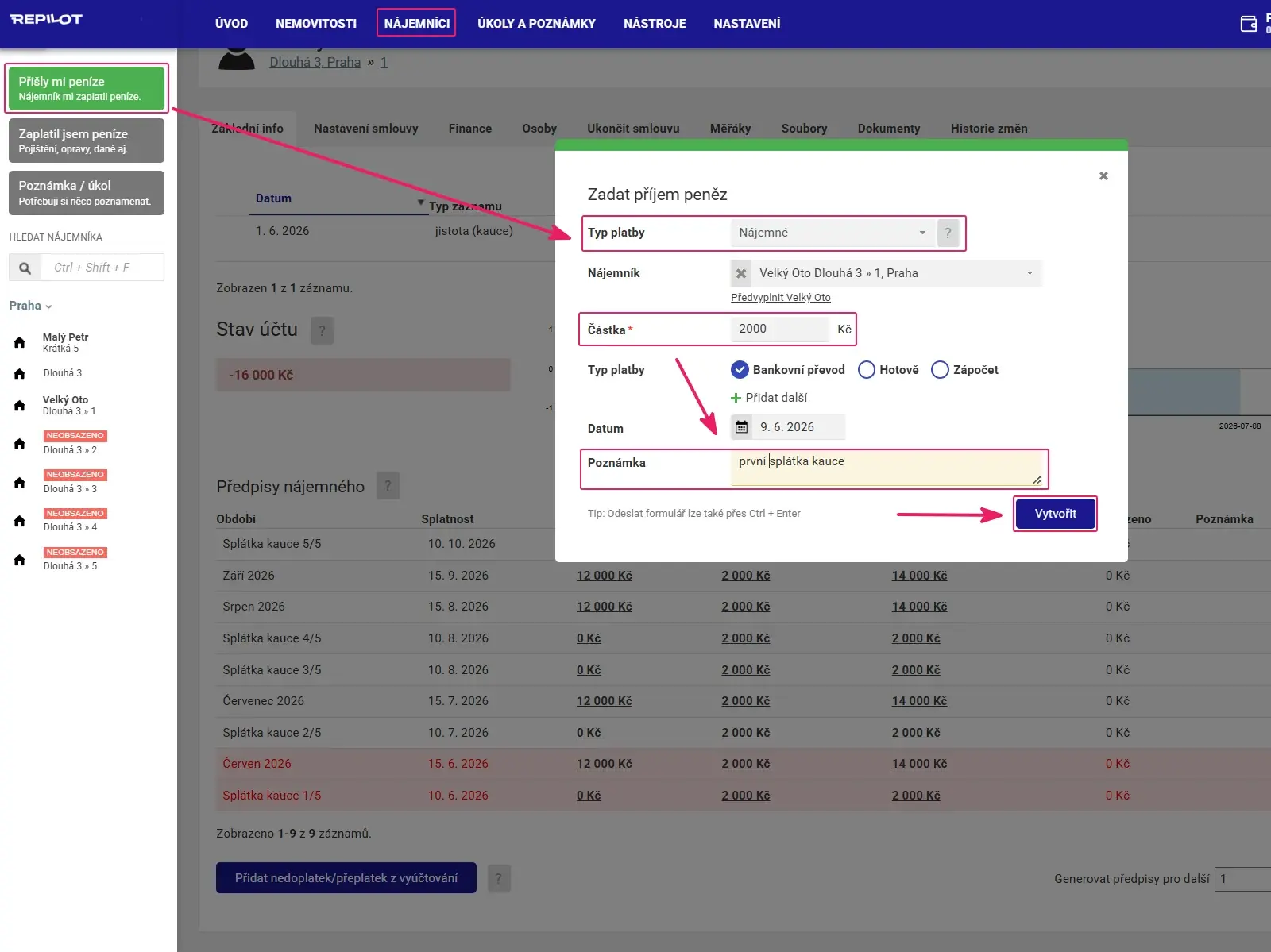
Příchozí platby za splátky kauce evidujte jako Typ platby: Nájemné, aby se platby párovaly s vygenerovanými předpisy pro jednotlivé splátky.
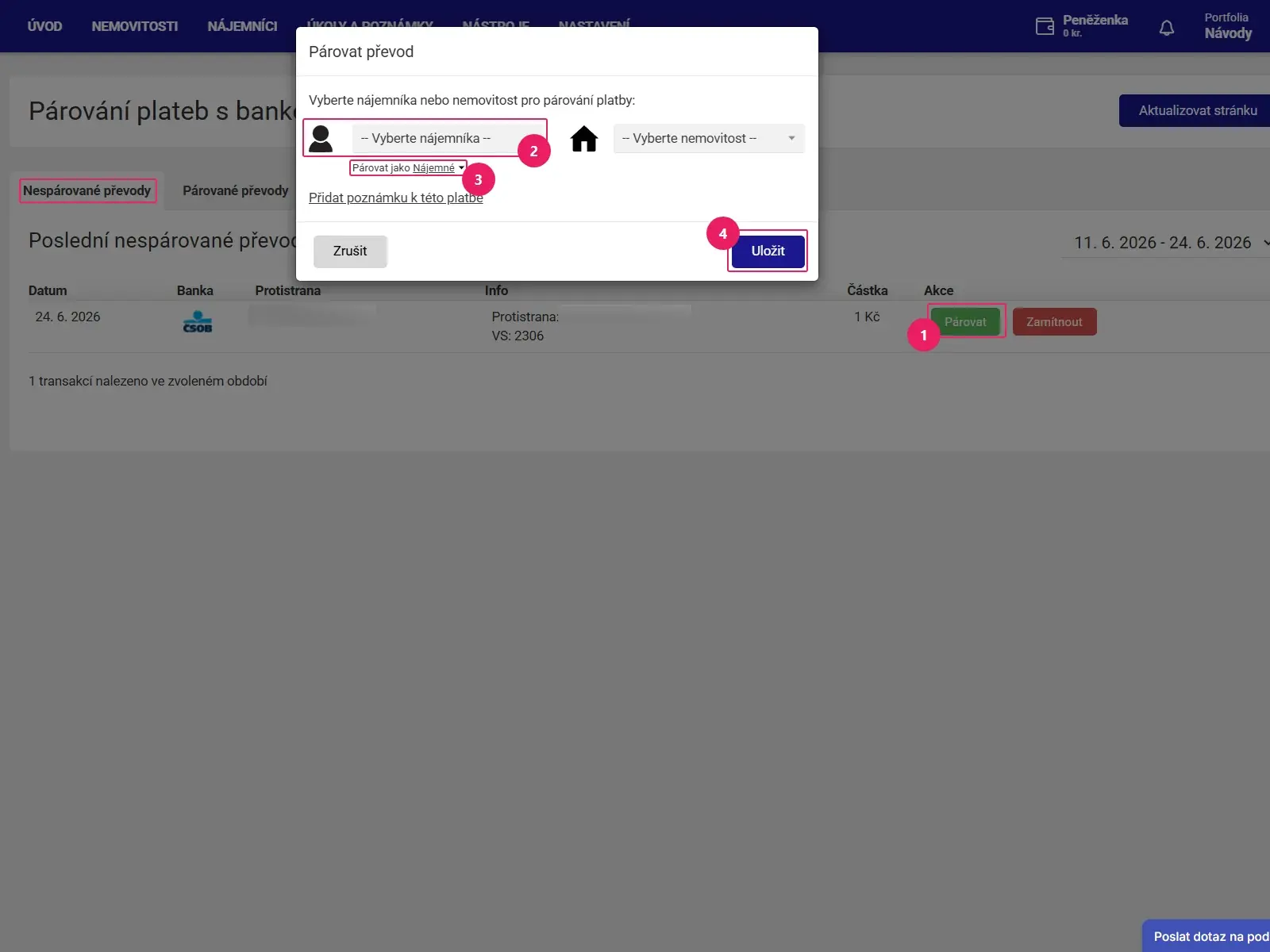
U příchozí platby dejte Párovat 1, vyberte nájemce 2, jako Párovat jako zvolte Nájemné 3 a potvrďte modrým tlačítkem Uložit 4.
Platby se tak přiřadí k vygenerovaným předpisům pro jednotlivé splátky.
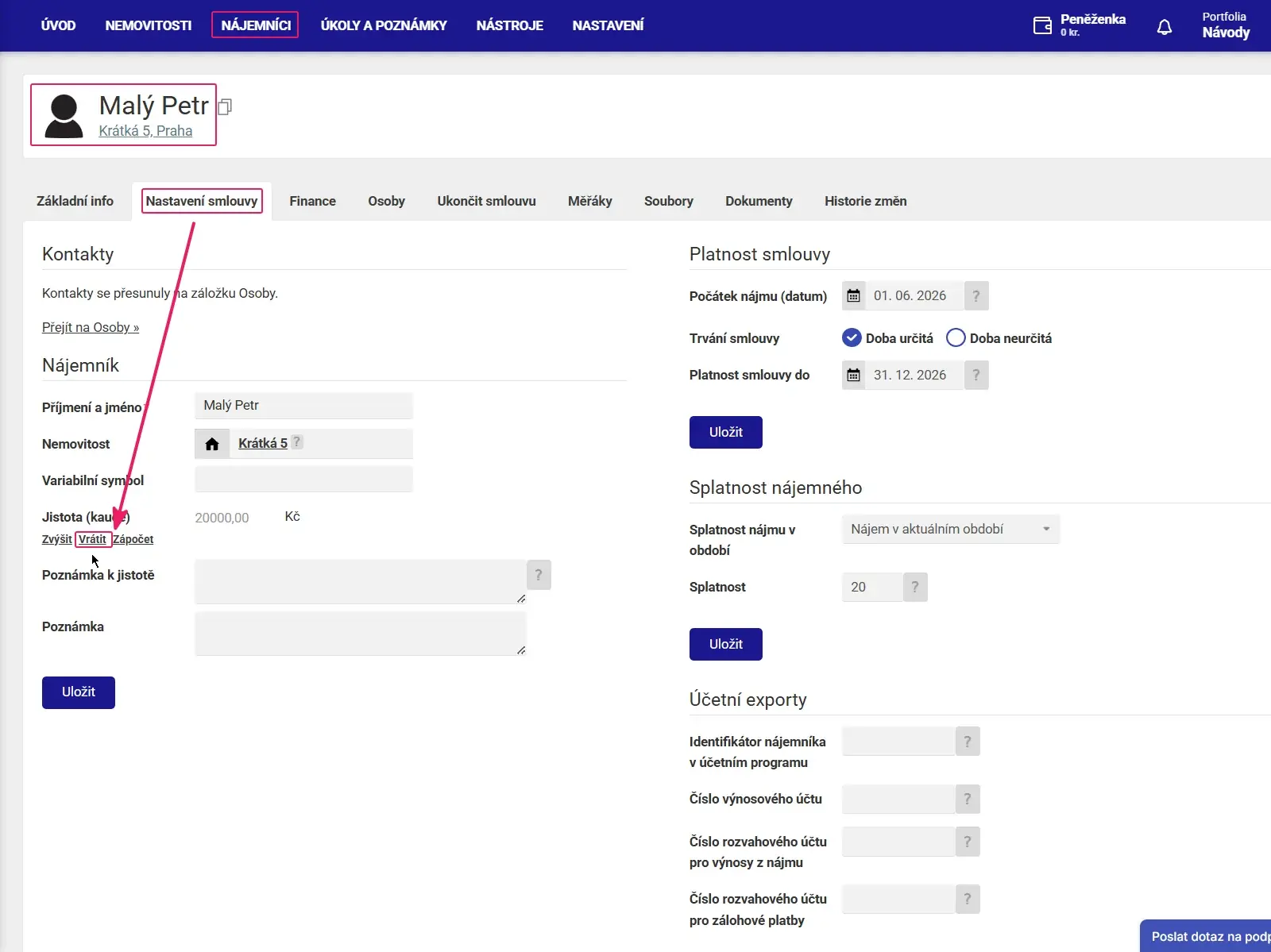
Kauci vracíte přímo z nastavení smlouvy nájemce. Vratku můžete zadat ručně nebo napárovat na odchozí platbu z banky.
Vracení kauce proveďte na stránce nájemce v záložce Nastavení smlouvy pomocí tlačítka Vrátit.
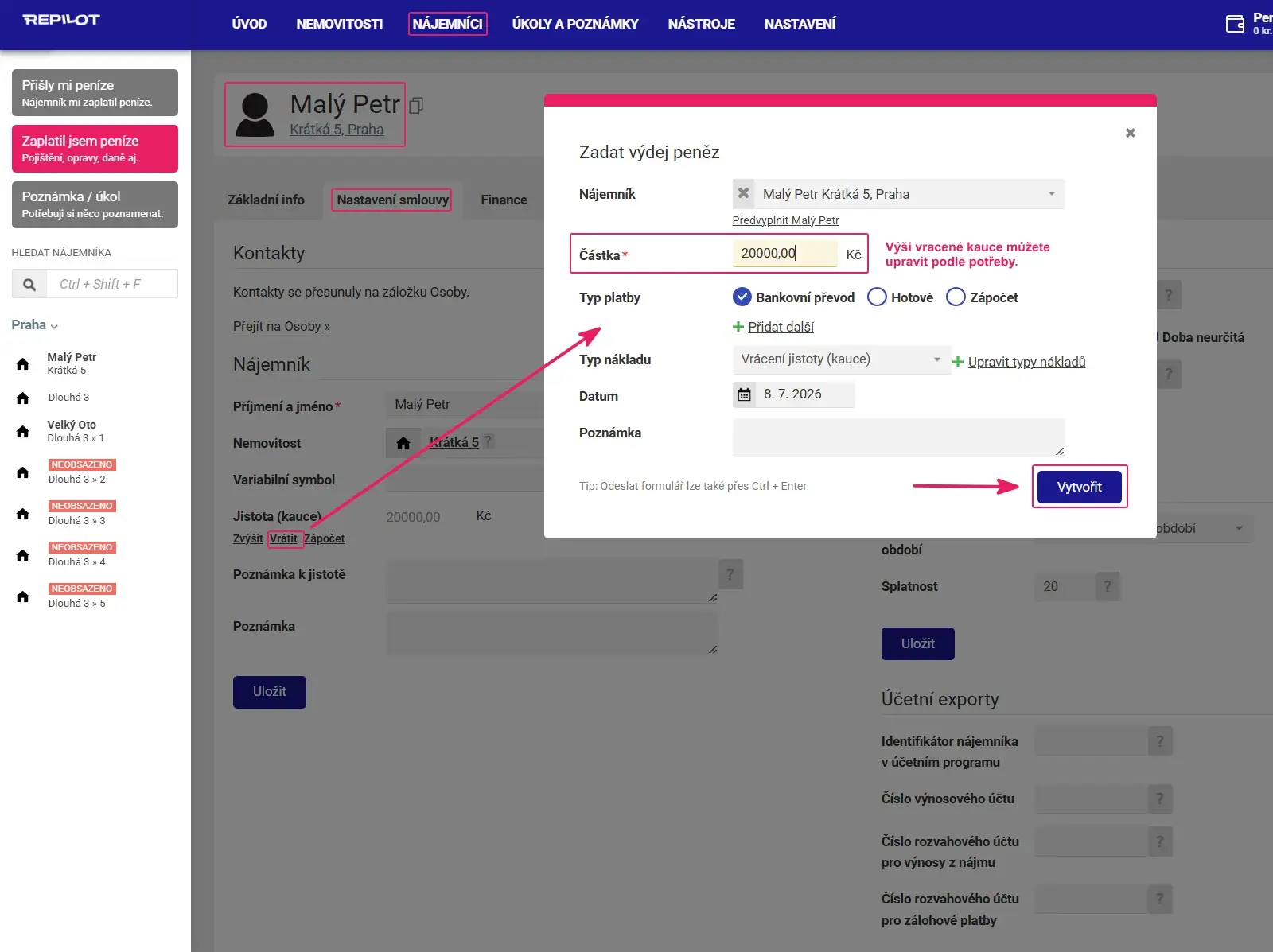
V okně pro zadání výdaje peněz můžete upravit částku kauce, kterou reálně vracíte.
Vyberte typ platby, datum a případně zadejte poznámku. Potvrďte modrým tlačítkem Vytvořit.
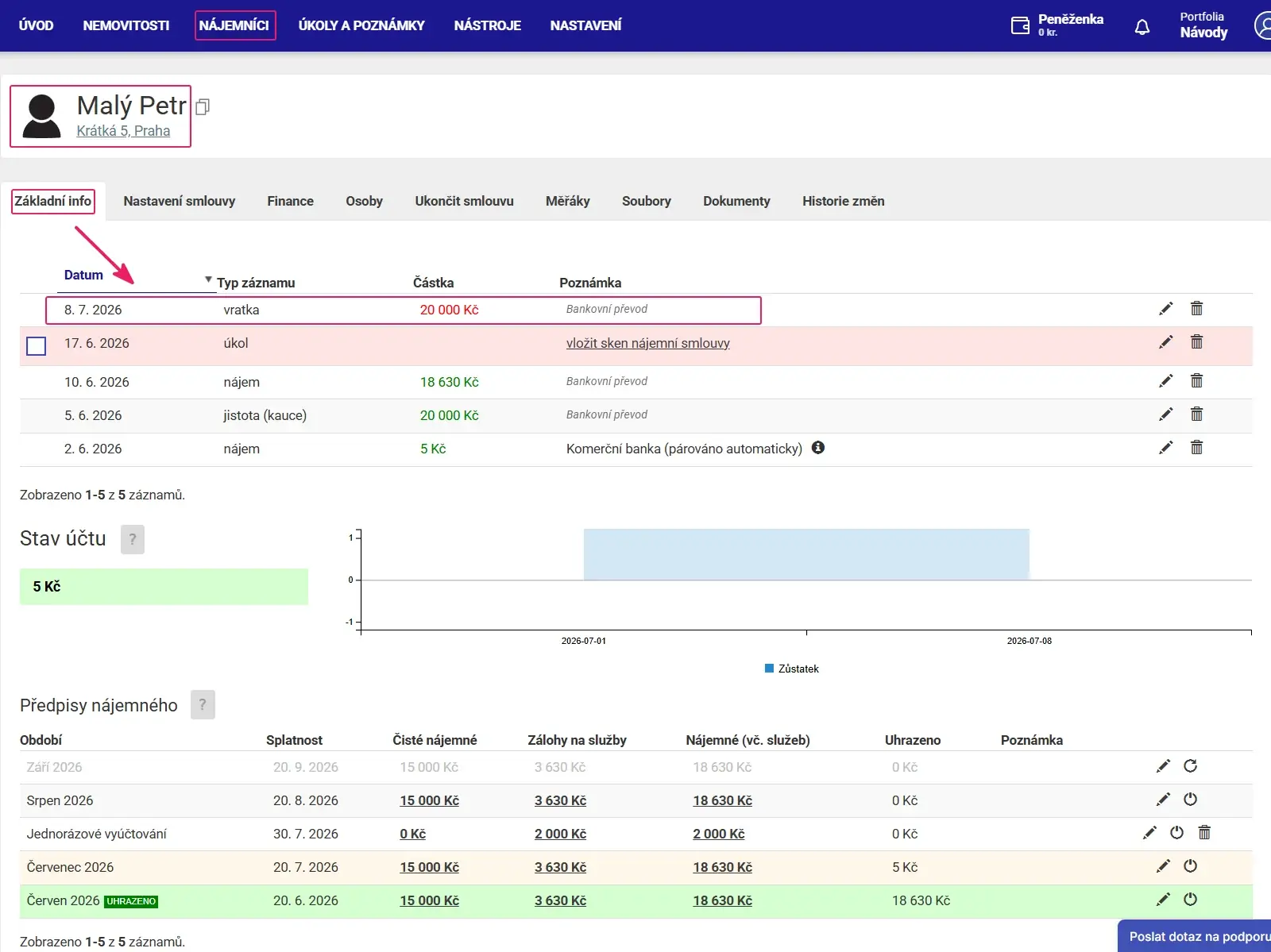
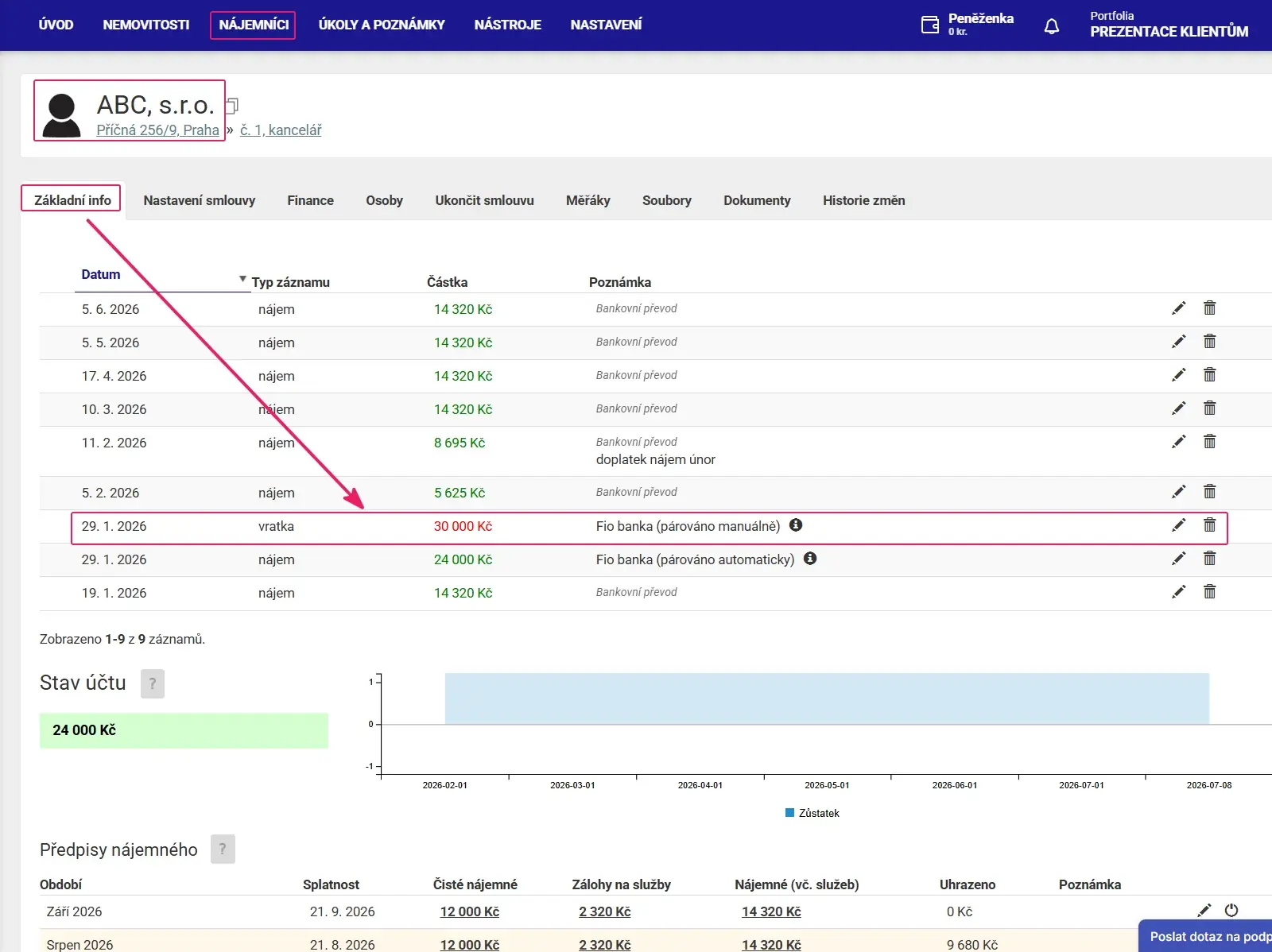
Vytvořené vracení kauce se zobrazí na záložce Základní info v seznamu plateb jako vratka.
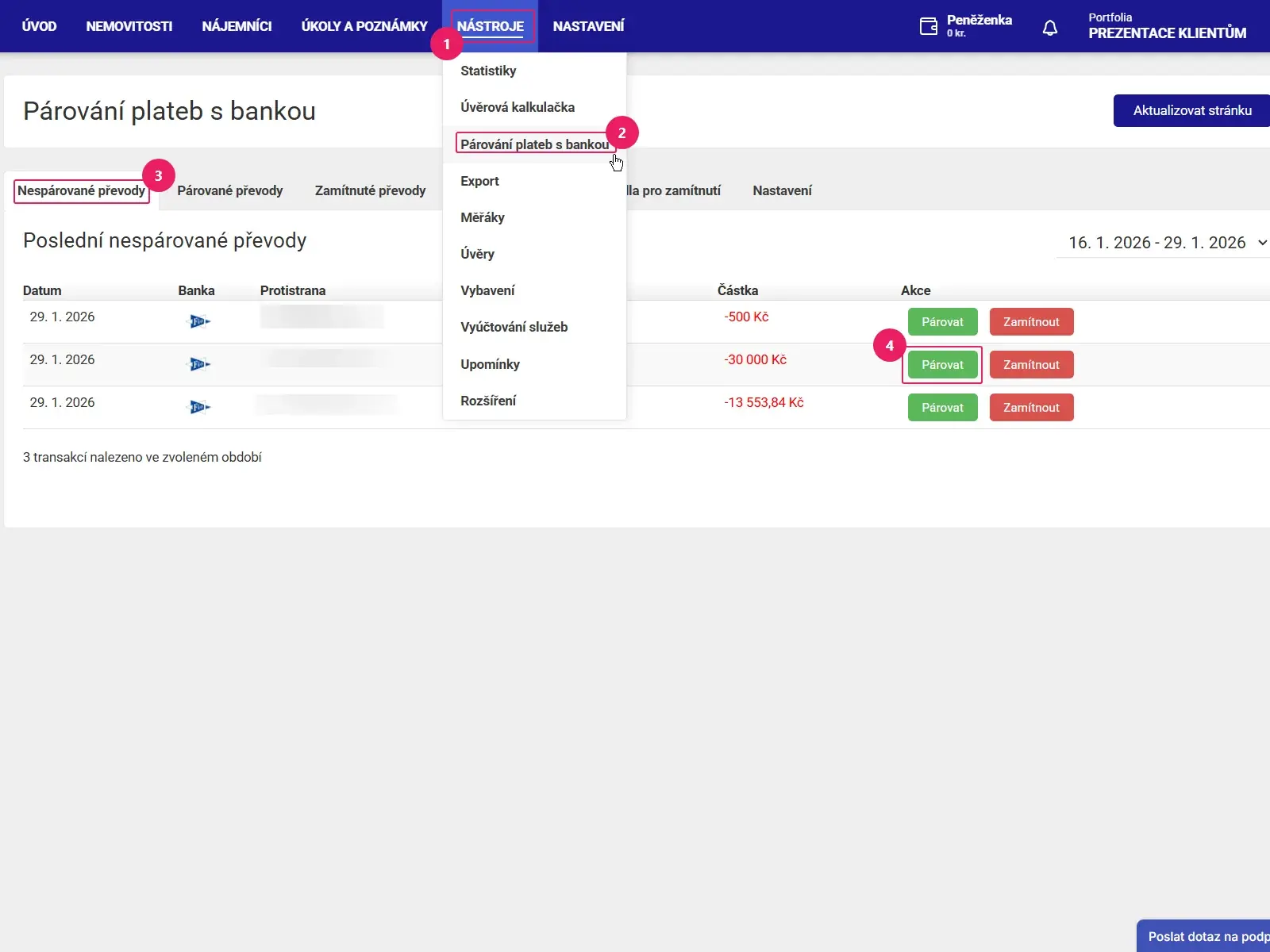
Otevřete Nástroje 1 → Párování plateb s bankou 2 → Nespárované převody 3 a u příslušné odchozí platby dejte Párovat 4.
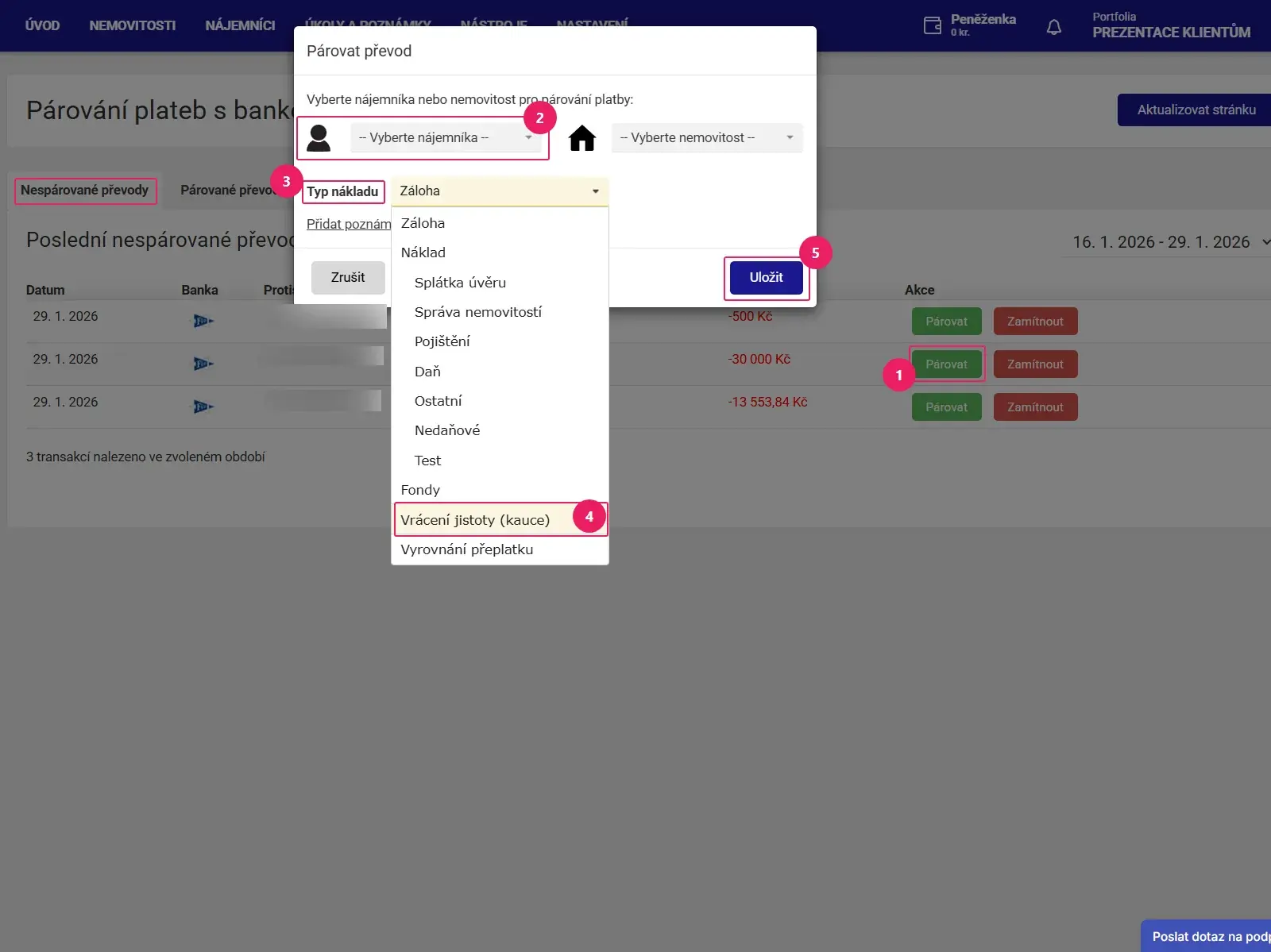
Po kliknutí na Párovat 1 vyberte nájemce 2, kterému vracíte kauci, jako Typ nákladu 3 zvolte Vrácení jistoty (kauce) 4 a potvrďte modrým tlačítkem Uložit 5.
Napárované vracení kauce se zobrazí na záložce Základní info v seznamu plateb jako vratka.
Pomohl vám tento návod?
Děkujeme za zpětnou vazbu! Pokud se vám Repilot líbí a pomáhá vám, budeme moc rádi za krátkou referenci, která pomůže pronajímatelům při rozhodování.
Mrzí nás to. Otevřeli jsme vám kontaktní formulář a zprávu předvyplnili. Stačí dopsat, s čím potřebujete pomoct, a návod rádi doplníme.
Odpovídáme do 24 hodin v pracovní dny.
Zpráva odeslána. Odpovíme do 24 hodin v pracovní dny.