
Krok 1
Přidání nájemce
Připravte si nájemní smlouvu. Otevřete Nemovitosti → vyberte a rozklikněte nemovitost → záložka Základní info → Přidat nájemce.
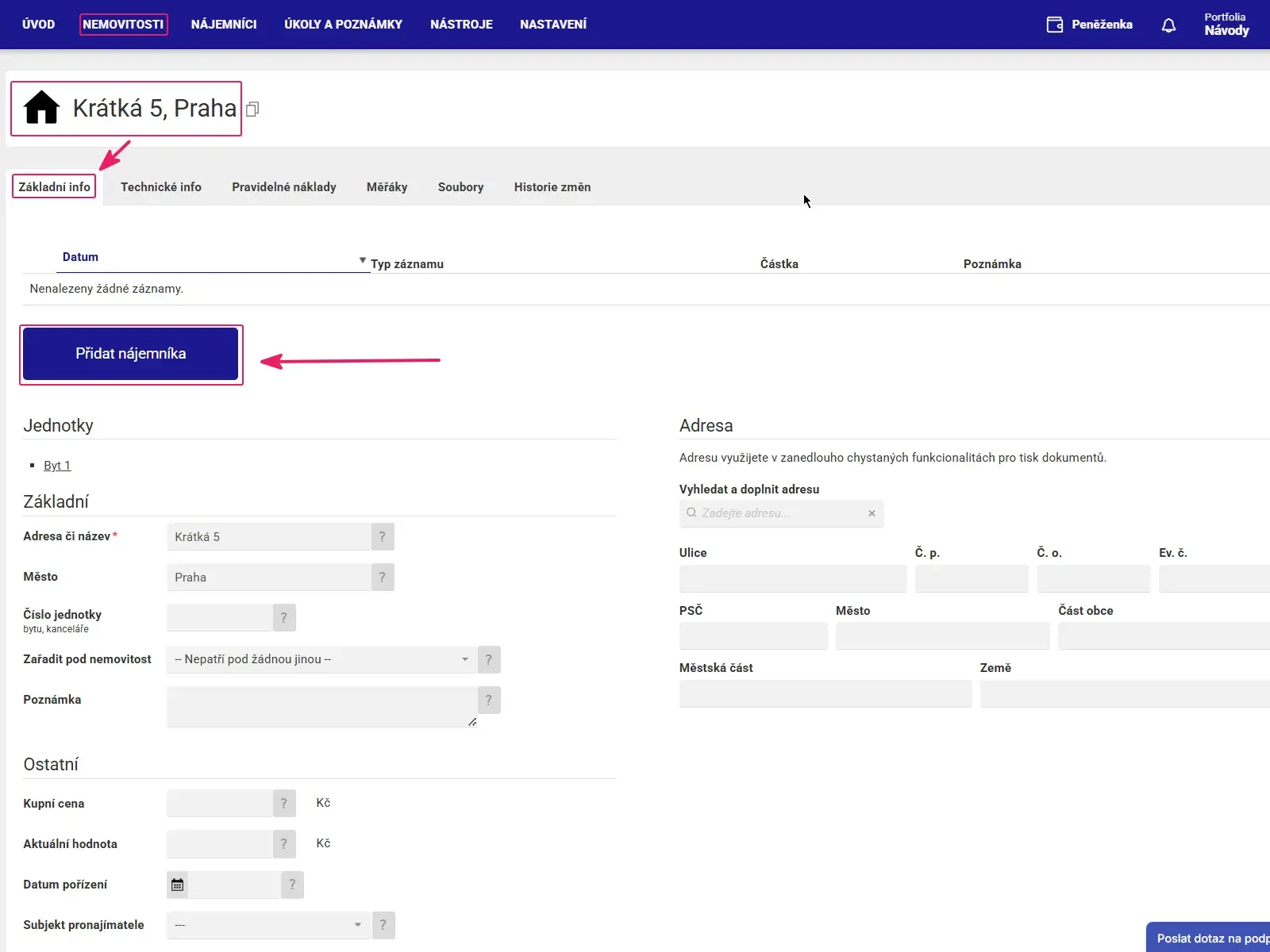
Přidejte nájemce, nastavte nájemné, zálohy i předpisy plateb.
Připravte si nájemní smlouvu. Otevřete Nemovitosti → vyberte a rozklikněte nemovitost → záložka Základní info → Přidat nájemce.
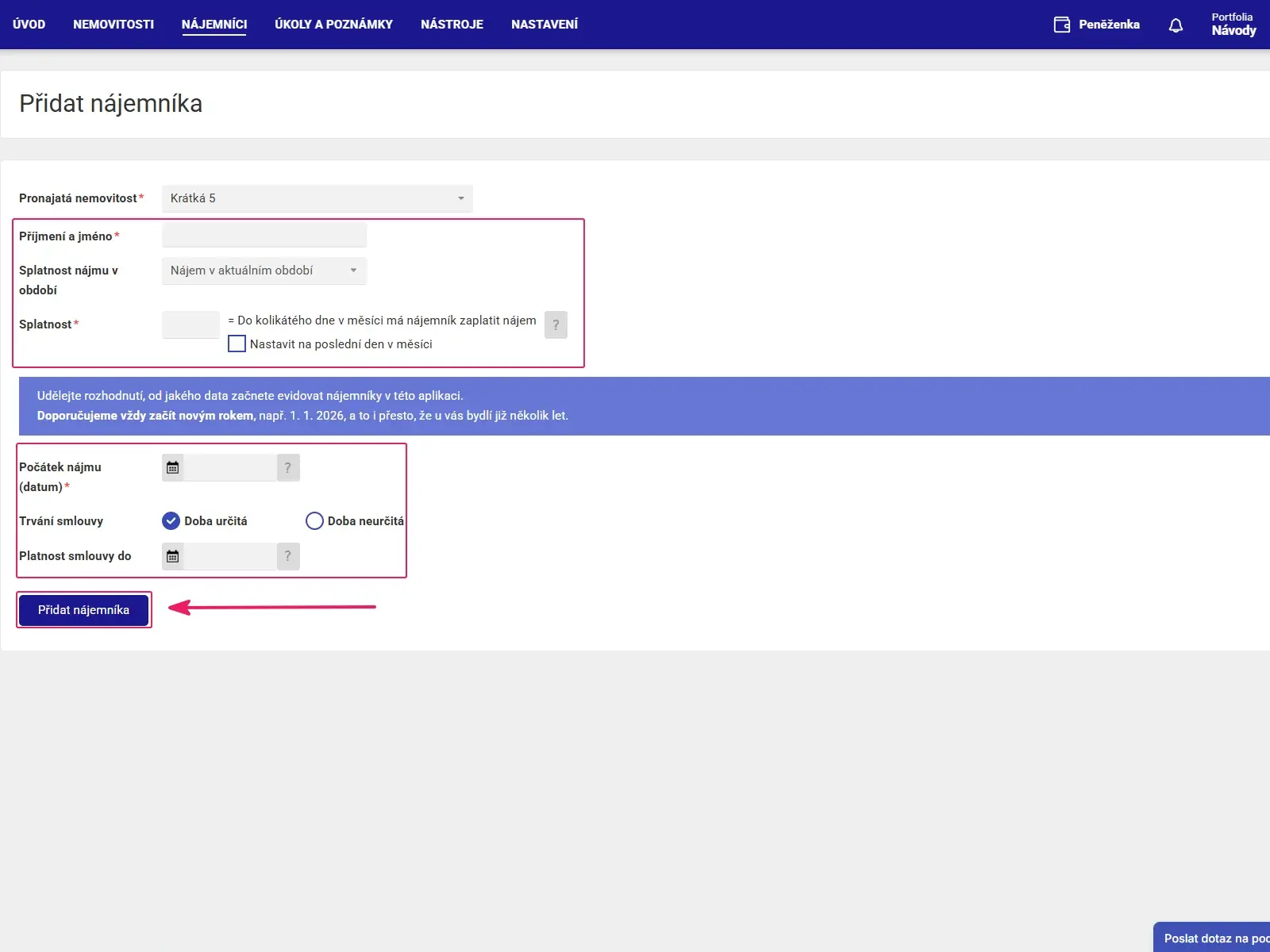
Vyplňte Jméno a příjmení → Splatnost nájemného (aktuální, dopředné nebo zpětné) → Počátek nájmu → Trvání smlouvy (doba určitá / neurčitá) → Přidat nájemce.
* Pro snadnější začátek a orientaci doporučujeme evidenci zahájit od jednoho data (např. od 1. ledna tohoto roku), i když u vás nájemce bydlí déle. Historické záznamy můžete kdykoliv doplnit zpětně.
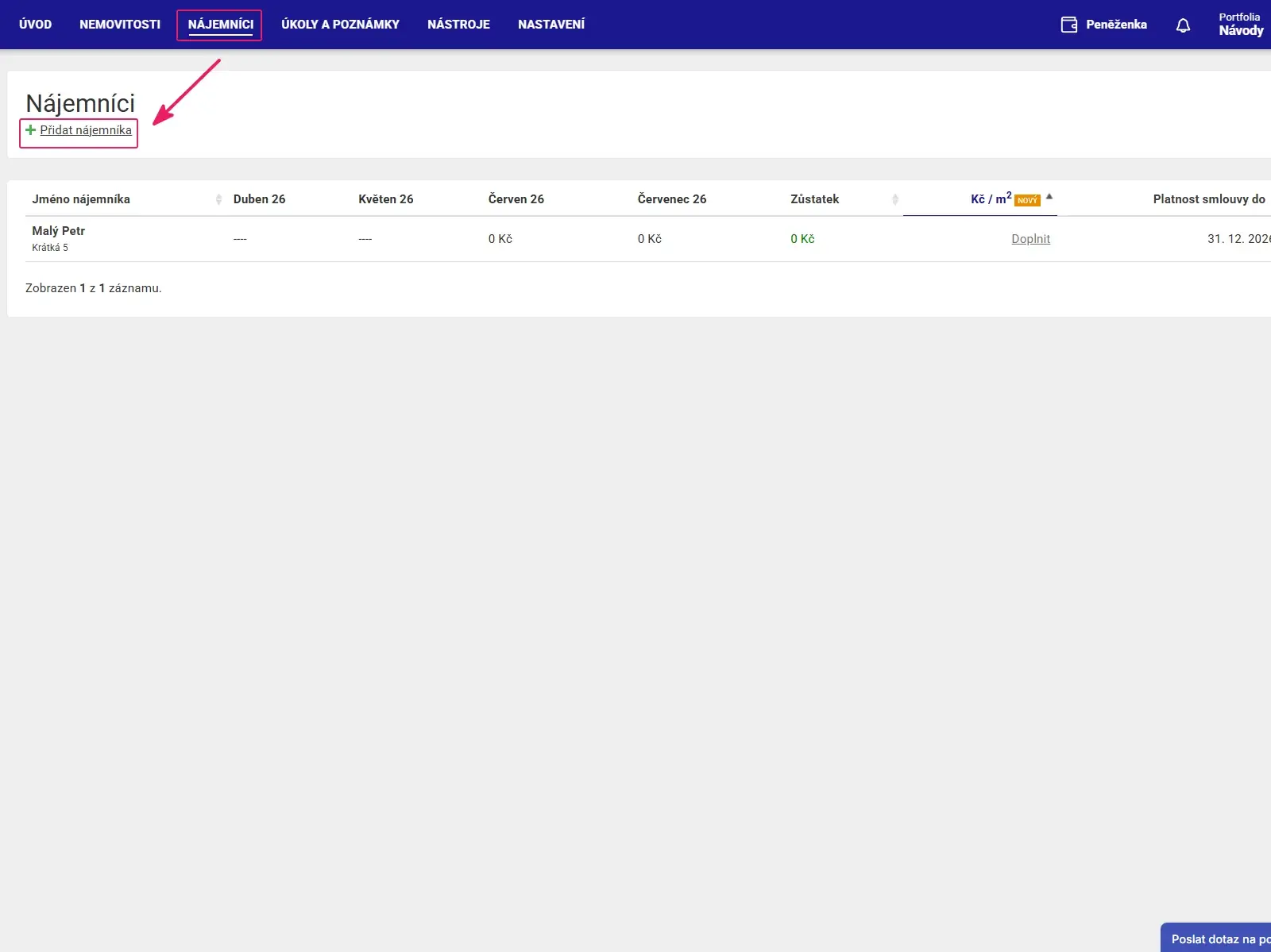
Nájemce můžete přidat také přes Nájemci → Přidat nájemce.
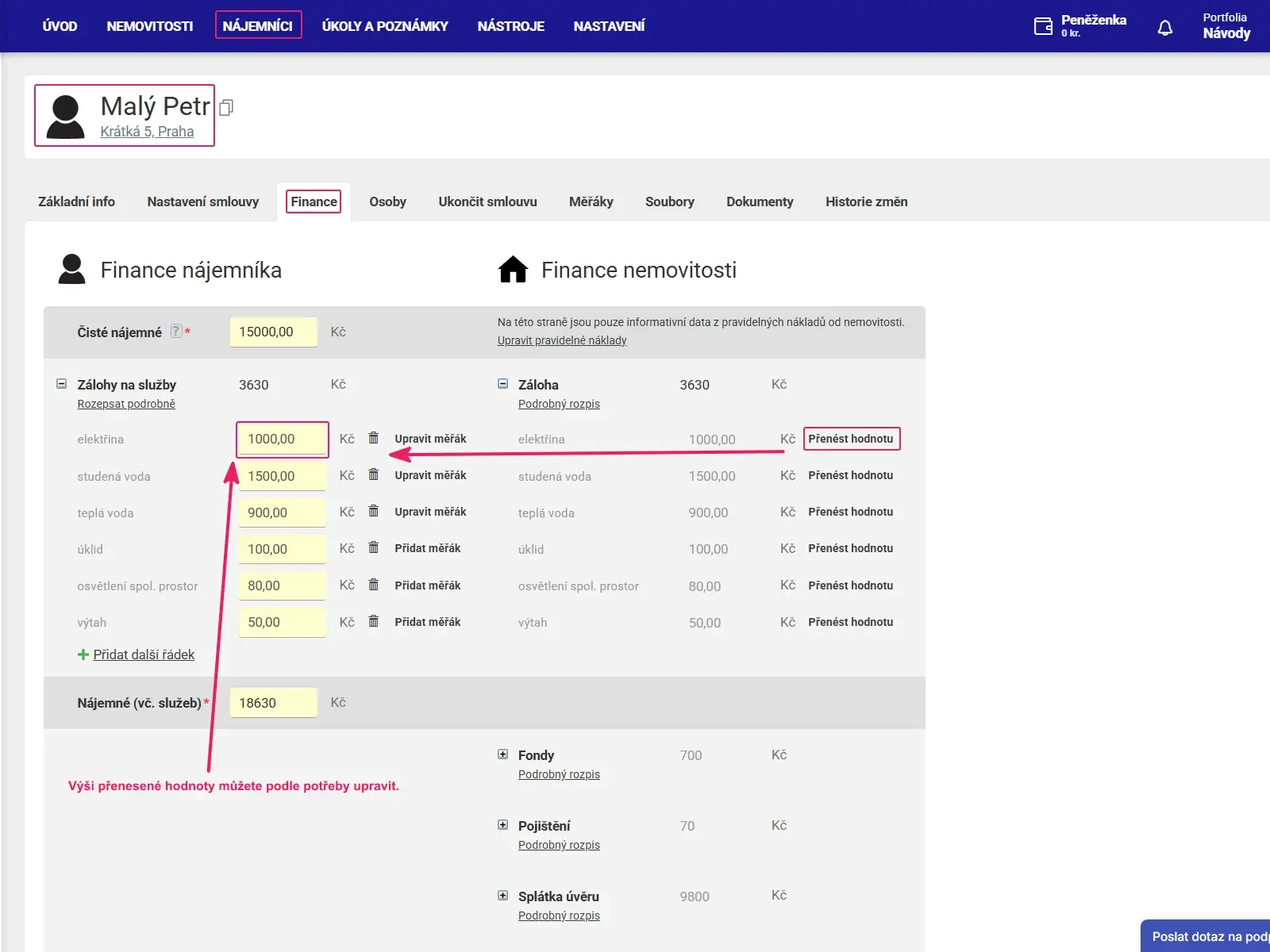
Na záložce Finance vyplňte: Čisté nájemné → Zálohy na služby (doporučujeme podrobně pro potřeby vyúčtování) → Počet osob → zaškrtněte Vygenerovat předpisy nájemného → zvolte datum Od → Uložit.
Tip: Předpisy nájemného můžete vygenerovat od libovolného měsíce.
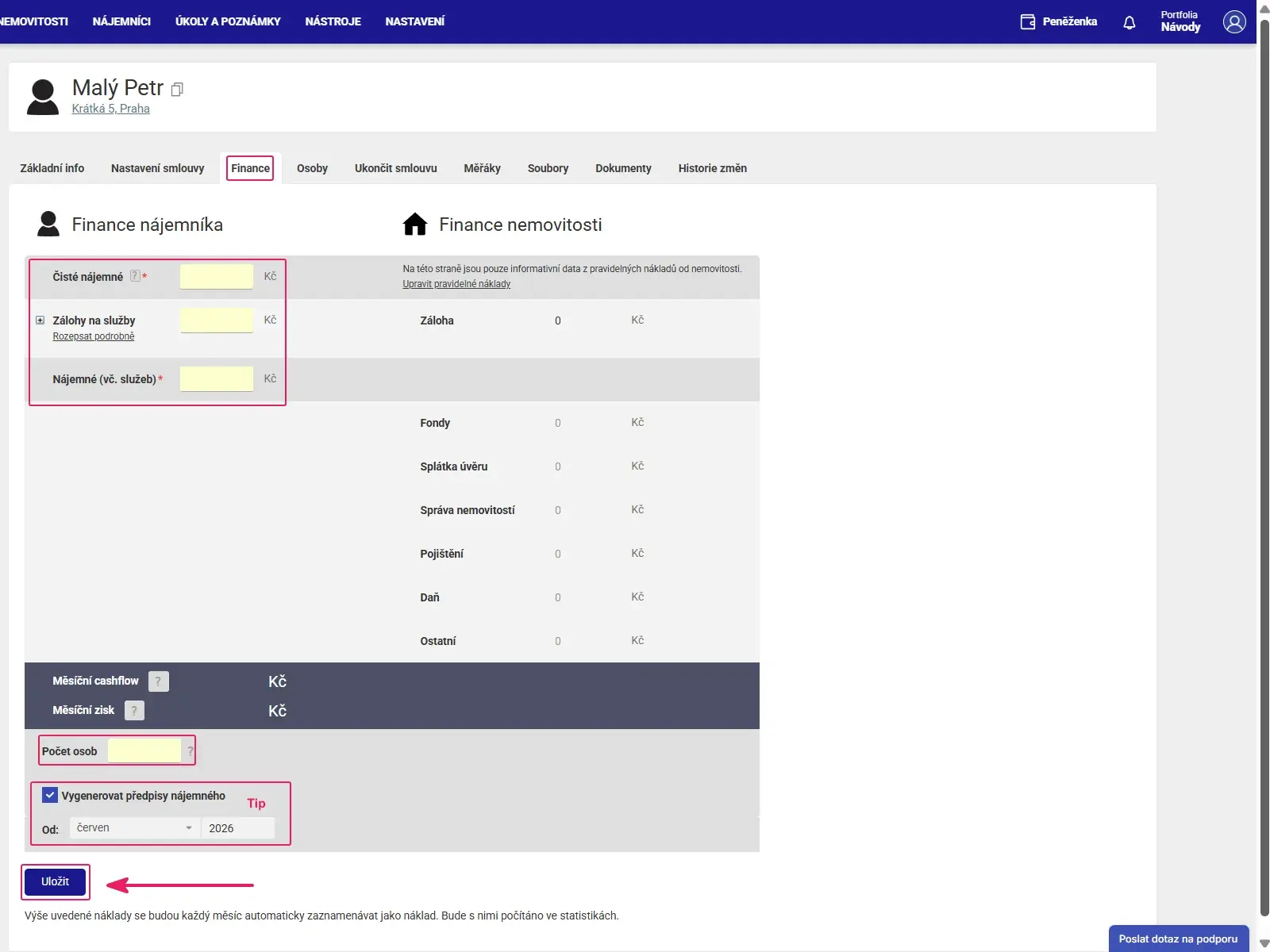
V případě, že jste vyplnili pravidelné náklady nemovitosti, je možné jejich hodnoty rovnou přenést do rozpisu záloh nájemce s možností další editace.
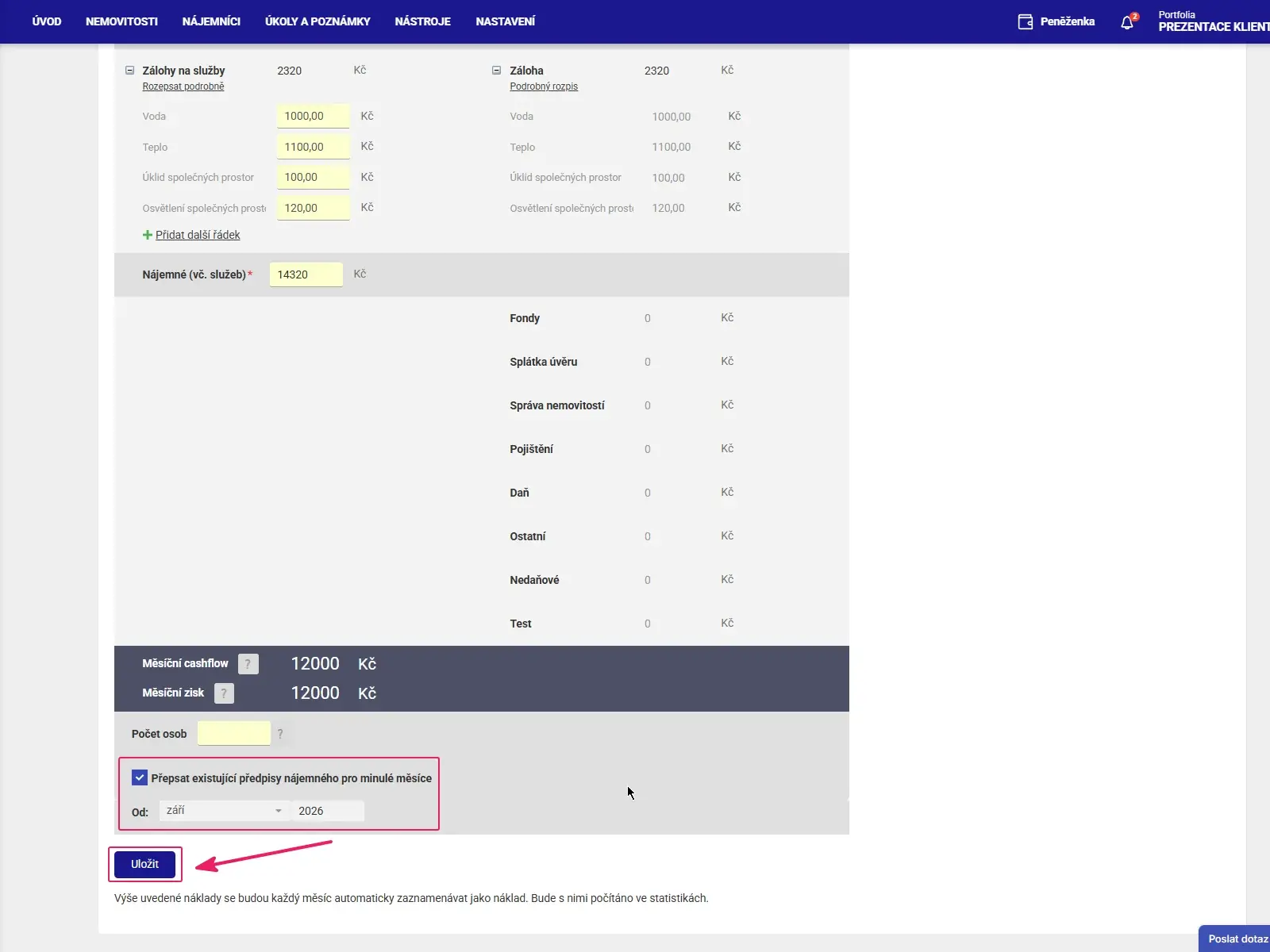
Měníte předpisy nájemného, výši záloh, nebo chcete doplnit starší předpisy?
Můžete je na kliknutí vygenerovat od libovolného data.
Zaškrtněte Přepsat existující předpisy nájemného pro minulé měsíce → zvolit datum Od → vybrat měsíc → Uložit.
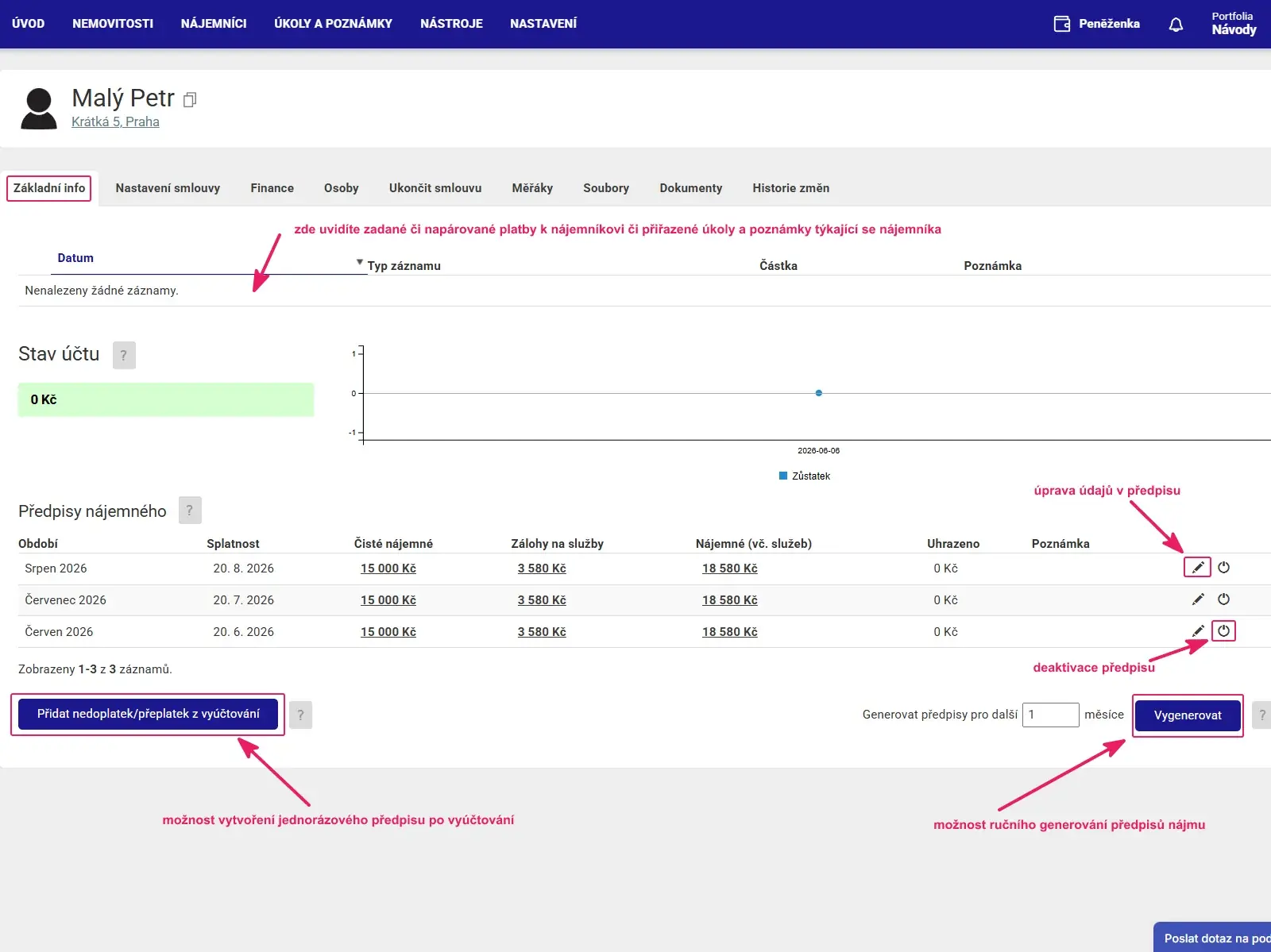
V záložce Základní info sledujte stav účtu, platby a předpisy nájemného. Předpis můžete upravit tužkou , deaktivovat přepínačem nebo vytvořit libovolný počet tlačítkem Vygenerovat.
Jednorázový předpis přidáte tlačítkem Přidat nedoplatek/přeplatek z vyúčtování.
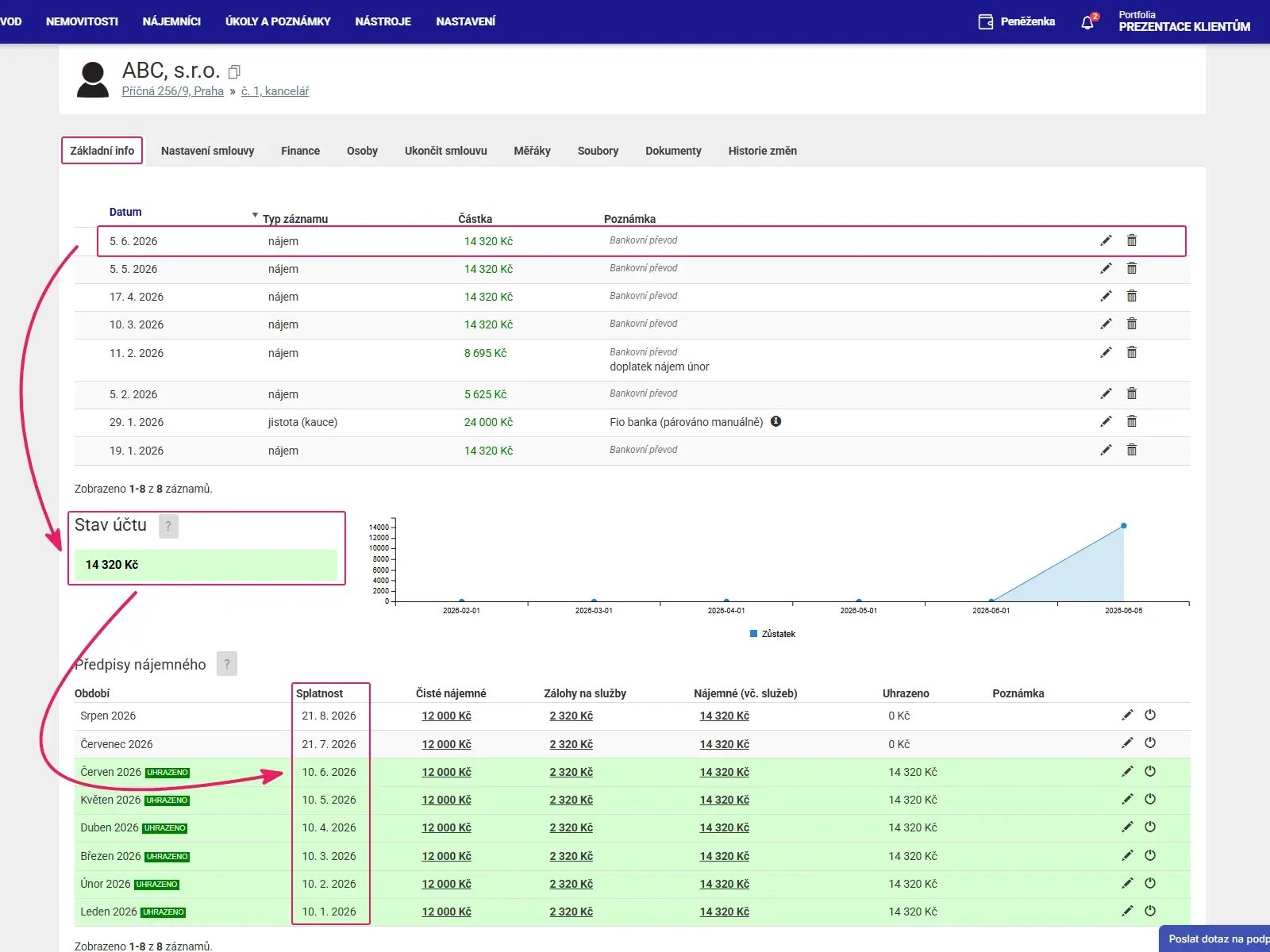
Platby se vždy přiřazují k nejstaršímu neuhrazenému předpisu, nikoliv automaticky k období, za které byly odeslány. Do stavu účtu se započítají až v den splatnosti předpisu.
Na záložce Nastavení smlouvy doplňte Variabilní symbol → Platnost smlouvy → Splatnost nájemného → Poznámky → Uložit.
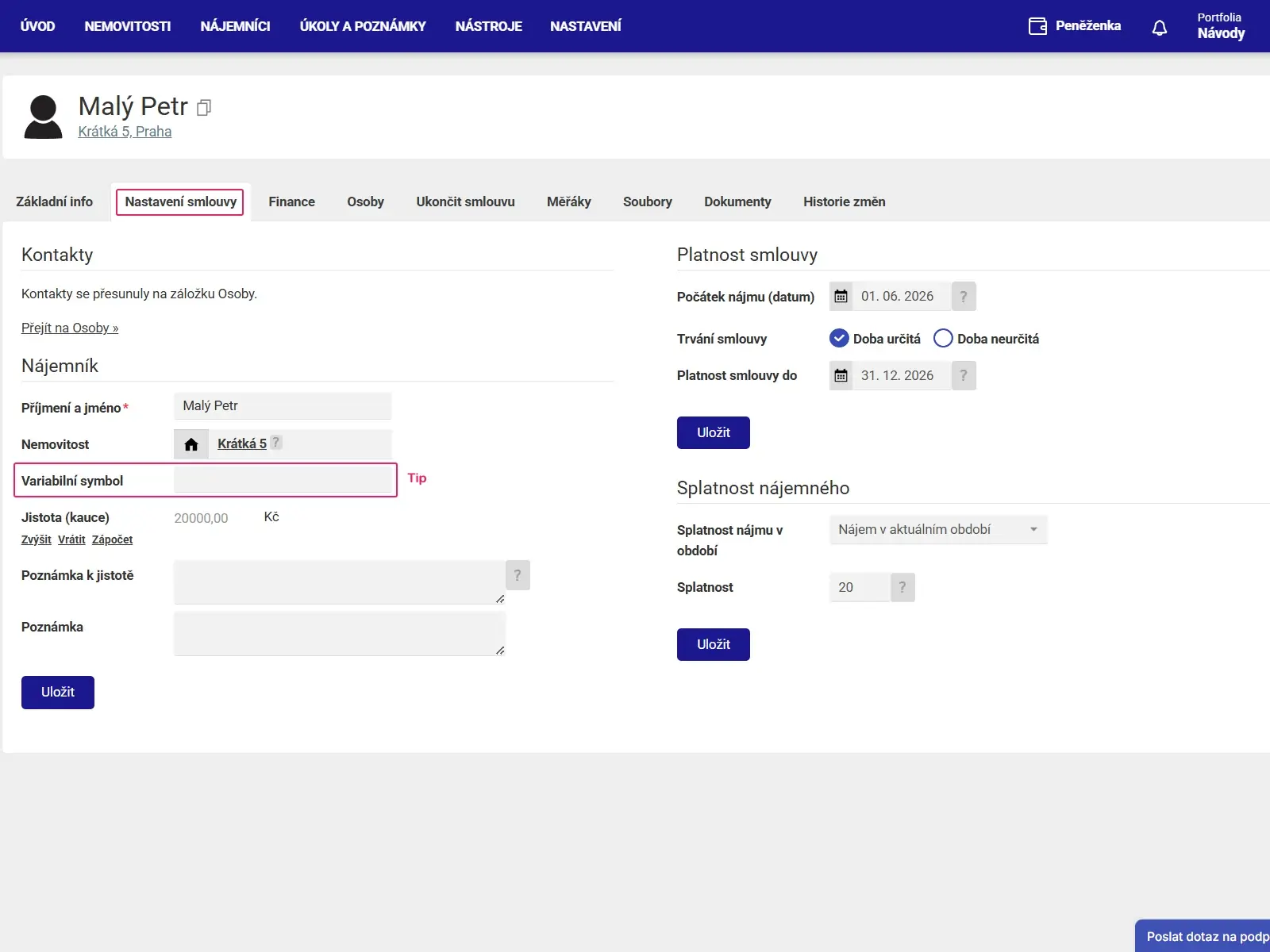
Každému nájemci přiřaďte unikátní variabilní symbol, který nebude použit u žádného jiného nájemce. Doplňte jej do aplikace i do nájemní smlouvy → Uložit.
Dobré vědět
* Variabilní symbol doporučujeme zapsat přímo do nájemní smlouvy, aby jej nájemce používal při každé platbě. Více v návodu Automatické párování plateb.
Pomohl vám tento návod?
Děkujeme za zpětnou vazbu! Pokud se vám Repilot líbí a pomáhá vám, budeme moc rádi za krátkou referenci, která pomůže pronajímatelům při rozhodování.
Mrzí nás to. Otevřeli jsme vám kontaktní formulář a zprávu předvyplnili. Stačí dopsat, s čím potřebujete pomoct, a návod rádi doplníme.
Odpovídáme do 24 hodin v pracovní dny.
Zpráva odeslána. Odpovíme do 24 hodin v pracovní dny.