Generování dokumentů

Vytvoření šablony a dokumentu

Šablonu připravíte jednou - nahrajete vlastní smlouvu nebo náš vzor a na místa s údaji vložíte proměnné. Repilot z ní pak vytvoří hotový dokument na klik.

Krok 1

Vytvořte novou šablonu

V horním menu přejděte do Dokumenty → Šablony dokumentů. V levém panelu najdete složku Moje šablony 1, kde můžete vytvářet vlastní podsložky přes nabídku tří teček nebo také tlačítkem Nová složka 5. Ve složce Ukázky 2 najdete připravené vzory šablon od nás.

Novou šablonu můžete vytvořit dvěma způsoby:

  • 3Vytvořit šablonu Word (docx) - založíte prázdnou šablonu
  • 4Nahrát - nahrajete vlastní hotový soubor

* Máte smlouvu ve Wordu nebo PDF? Tlačítkem Zkopírovat text pro ChatGPT nebo Claude 6 získáte připravené zadání, pomocí kterého vám umělá inteligence vytvoří šablonu.
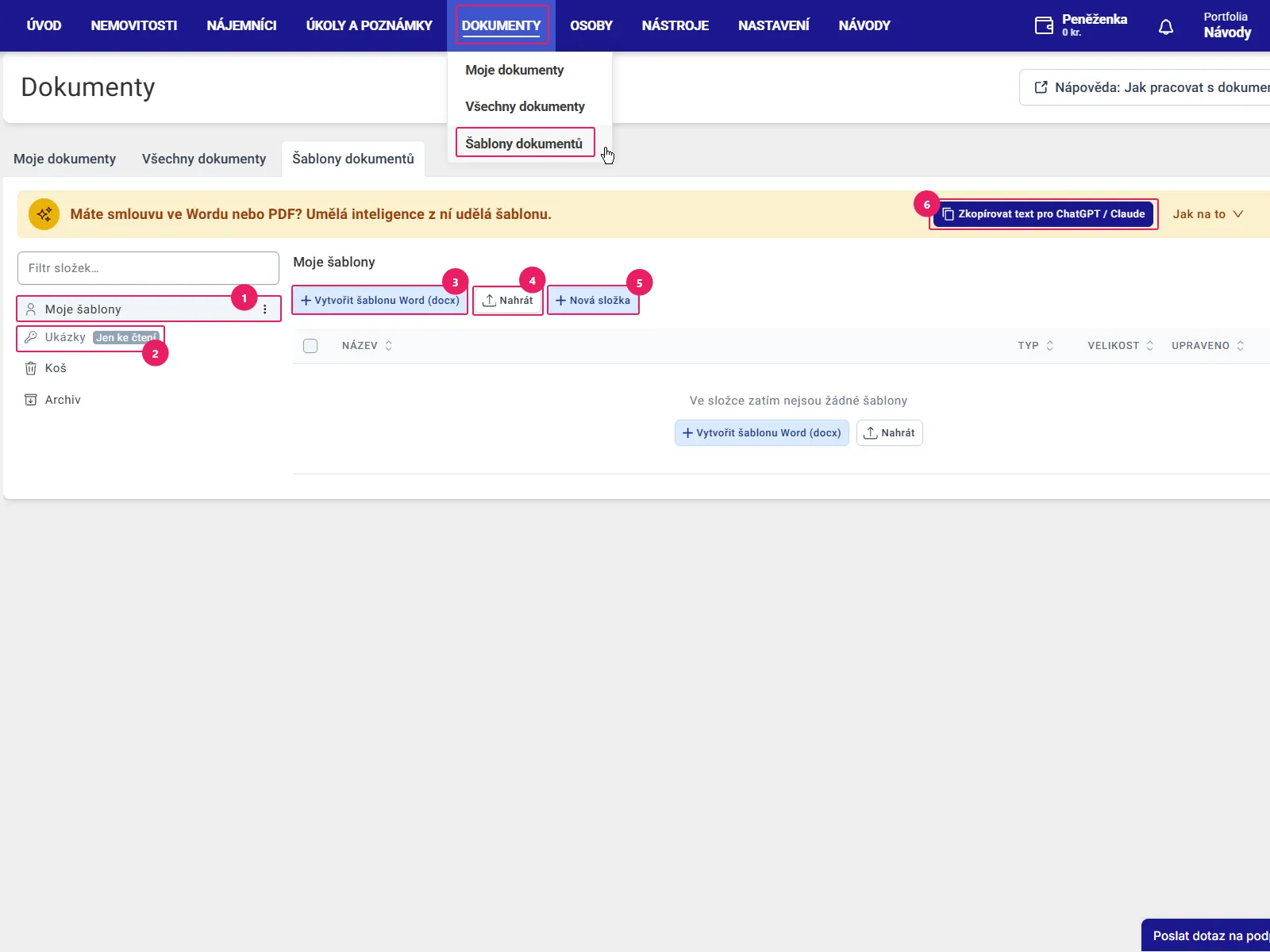
Aplikace Repilot: záložka Šablony dokumentů se složkami Moje šablony a Ukázky a tlačítky pro vytvoření a nahrání šablony
Krok 2a

Vytvořte prázdnou šablonu

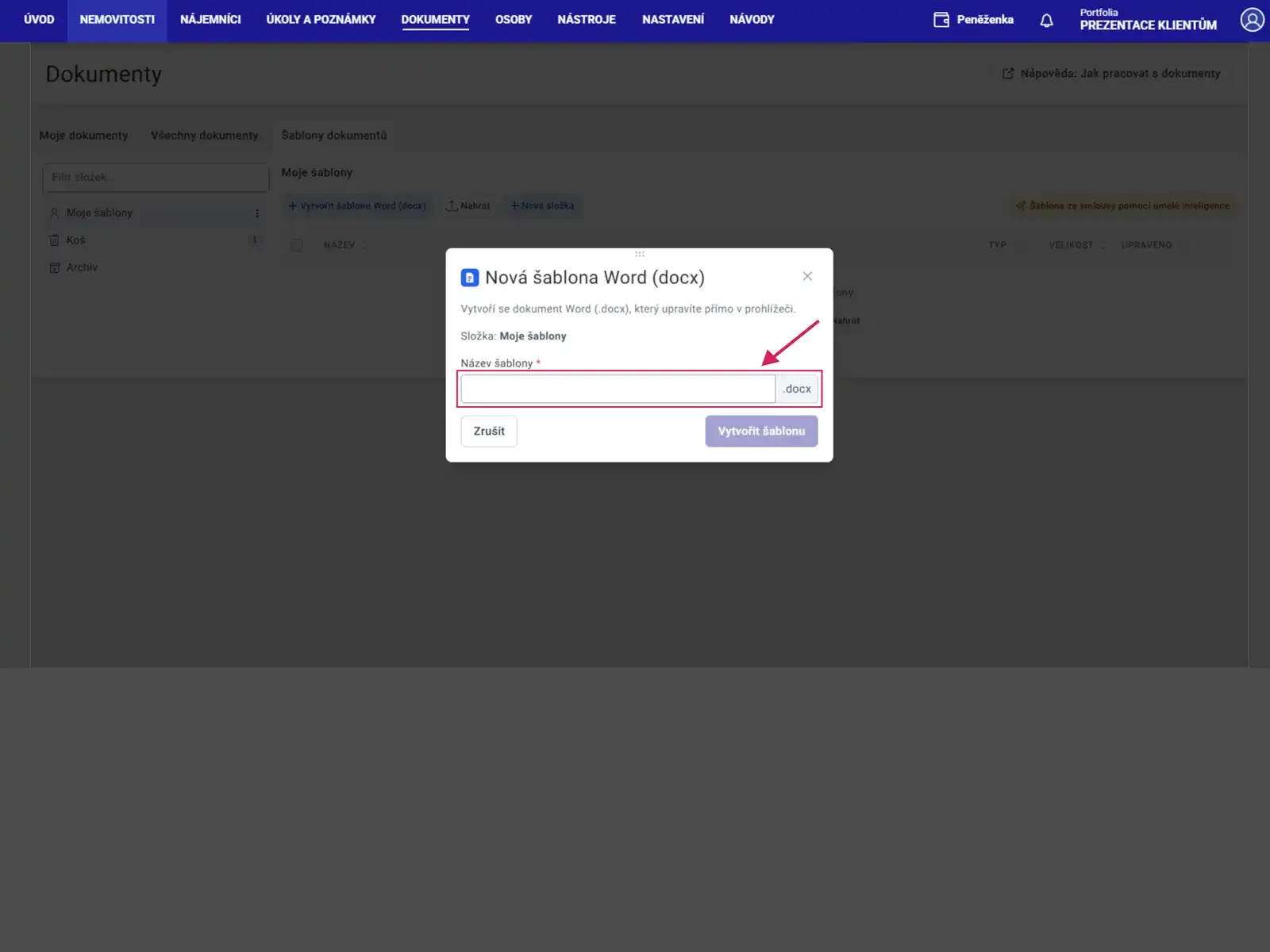
Tlačítko + Vytvořit šablonu Word (docx) otevře okno Nová šablona Word (docx). Vyplníte jen Název šablony, příponu .docx doplní Repilot sám.

Potvrdíte tlačítkem Vytvořit šablonu. Vznikne prázdný dokument Word, který upravíte rovnou v prohlížeči - nic nestahujete ani neinstalujete.

* Nad polem vidíte, do které složky se šablona uloží. Pokud je špatně, okno zavřete a nejdřív vlevo vyberte správnou složku.

Aplikace Repilot: okno Nová šablona Word (docx) s polem Název šablony
Krok 2b

Nebo nahrajte hotový soubor

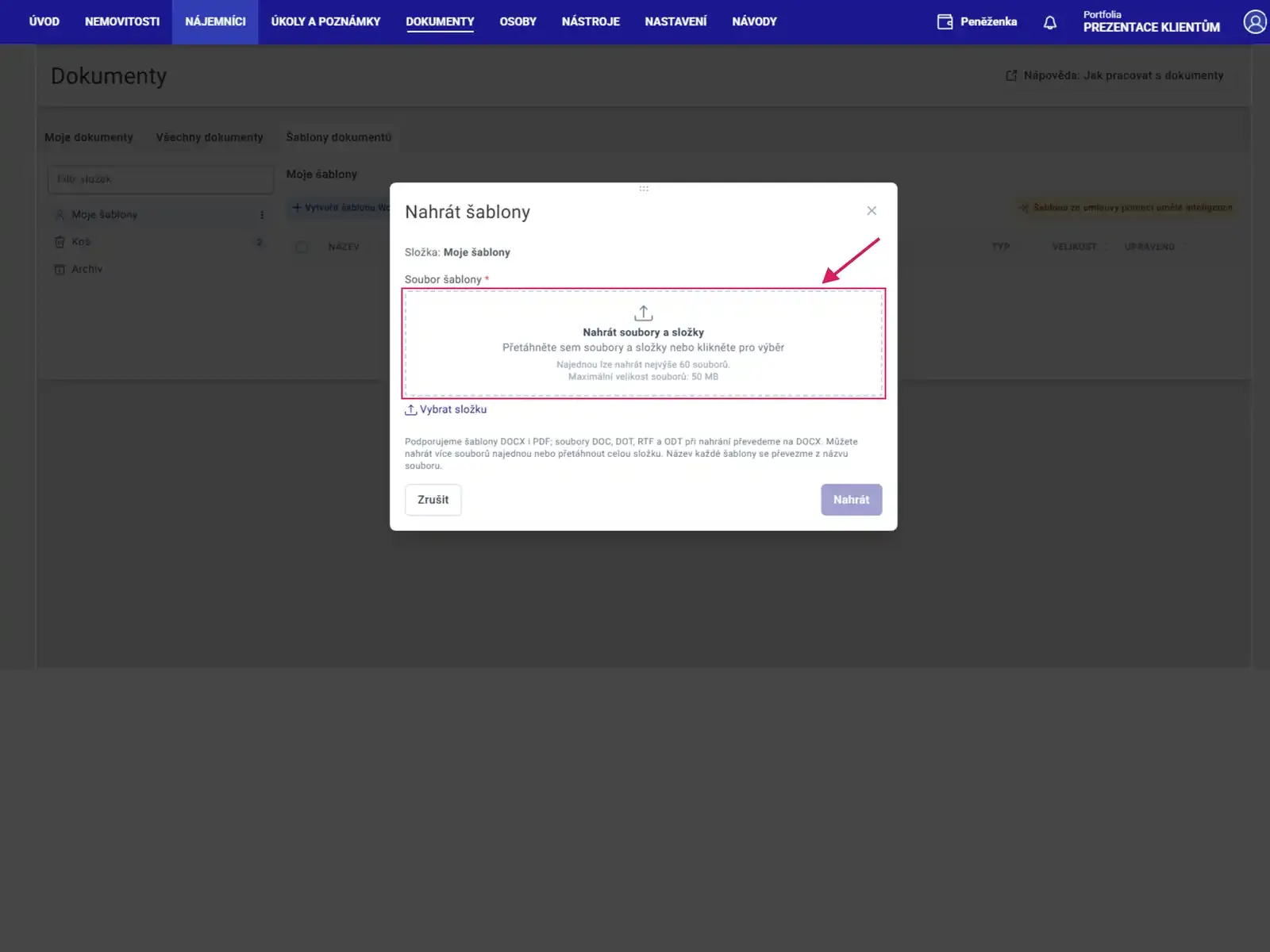
Tlačítko Nahrát otevře okno Nahrát šablony. Soubory sem přetáhnete myší, nebo je vyberete klikem. Přes Vybrat složku nahrajete rovnou celou složku.

Repilot přijme šablony DOCX i PDF; soubory DOC, DOT, RTF a ODT při nahrání sám převede na DOCX. Název šablony se převezme z názvu souboru.

* Najednou lze nahrát nejvýše 60 souborů o velikosti do 50 MB.

Aplikace Repilot: okno Nahrát šablony s plochou pro přetažení souborů
Tip

Nemáte vlastní smlouvu? Stáhněte si vzor

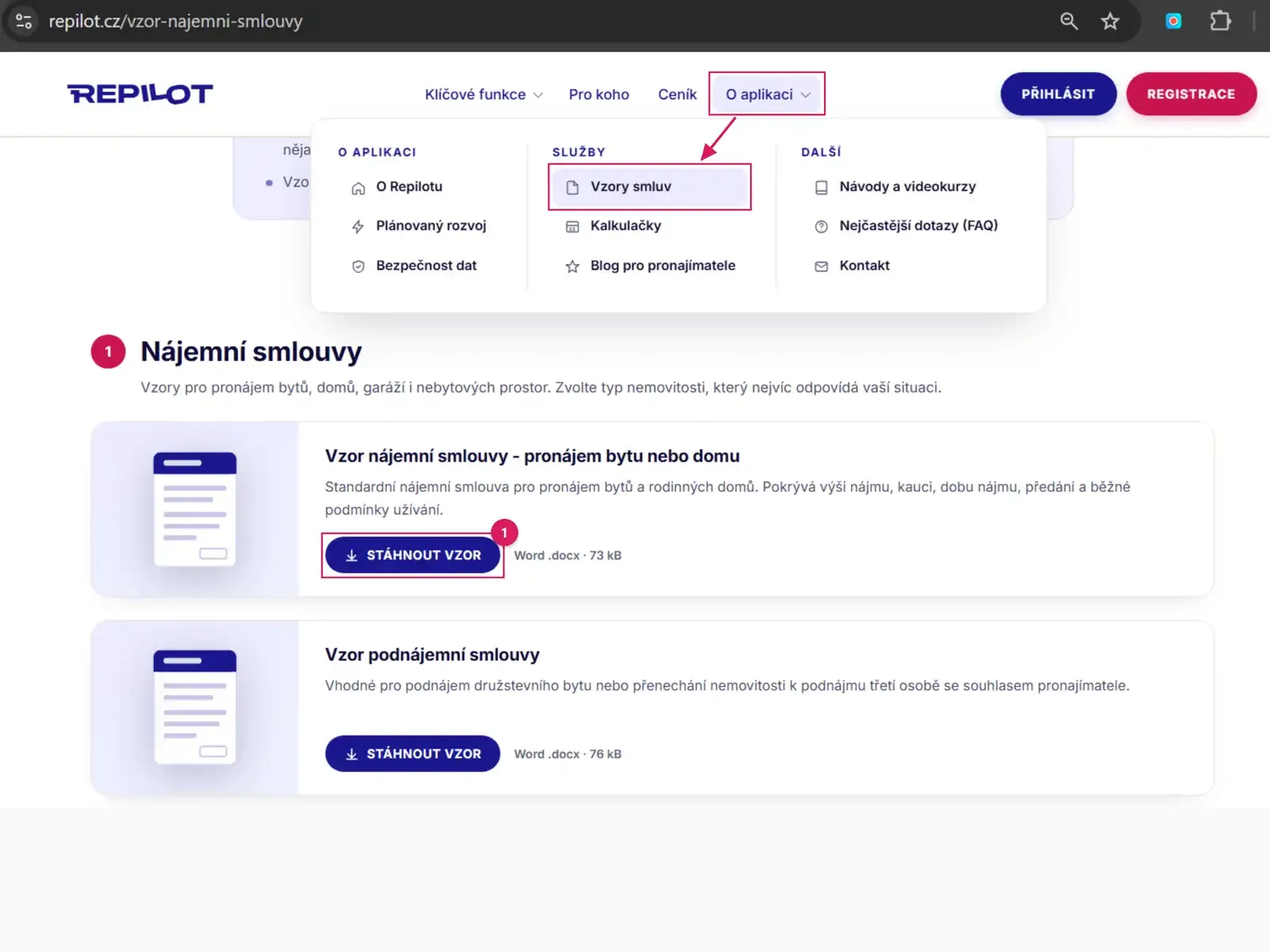
Pokud zatím žádnou smlouvu v počítači nemáte, můžete využít i naše vzory. Na webu repilot.cz otevřete O aplikaci → Vzory smluv.

U každého vzoru je tlačítko Stáhnout vzor 1. Najdete tu nájemní i podnájemní smlouvu, předávací protokol, výpověď, dodatek a další.

* Stažený soubor .docx pak nahrajete jako šablonu podle kroku 2b.

Web Repilot: stránka Vzory smluv s tlačítkem Stáhnout vzor u nájemní smlouvy
Krok 4

Vložte do šablony proměnné

Šablona se otevře v editoru Wordu přímo v prohlížeči. Katalog proměnných otevřete šipkou vpravo 1. Průvodce vás provede výběrem proměnných.

Kde v aplikaci jednotlivé údaje vyplníte, ukazuje krok za krokem interaktivní návod Proměnné v dokumentech 3.

Vybranou proměnnou zkopírujte a vložte do dokumentu pomocí Ctrl+V 2 na požadované místo. Hotovou šablonu uložíte a zavřete tlačítkem Zpět na dokumenty 4.

* Proměnné nelze do šablony vložit kliknutím ani přetažením. Vždy je potřeba proměnnou zkopírovat a vložit. Pokud údaj není v aplikaci vyplněný, ve vygenerovaném dokumentu se zobrazí DOPLNIT.

Aplikace Repilot: editor Wordu v prohlížeči s katalogem proměnných a vloženou proměnnou ve smlouvě
Hotový dokument

Vygenerování dokumentu

Kde všude máte dokumenty uložené

A)

Dokumenty u nemovitosti

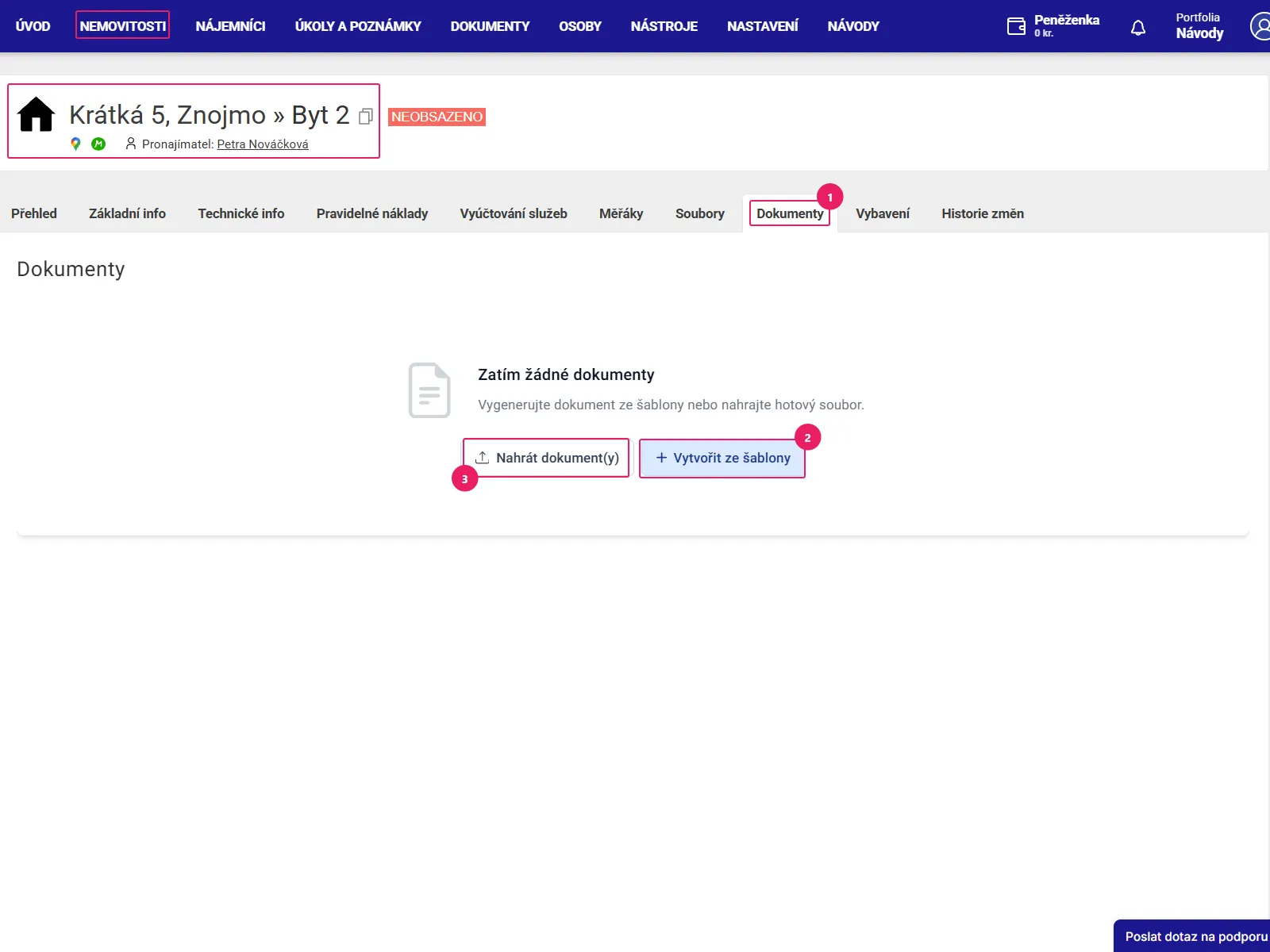
Šablona je hotová, teď z ní uděláte dokument. V menu Nemovitosti otevřete konkrétní nemovitost a přepněte na záložku Dokumenty 1.

Tlačítkem + Vytvořit ze šablony 2 vyberete šablonu a Repilot do ní doplní údaje nemovitosti. Hotový soubor zvenčí přidáte přes Nahrát dokument(y) 3.

Aplikace Repilot: záložka Dokumenty u nemovitosti s tlačítky Vytvořit ze šablony a Nahrát dokument(y)
B)

Dokumenty u nájemce

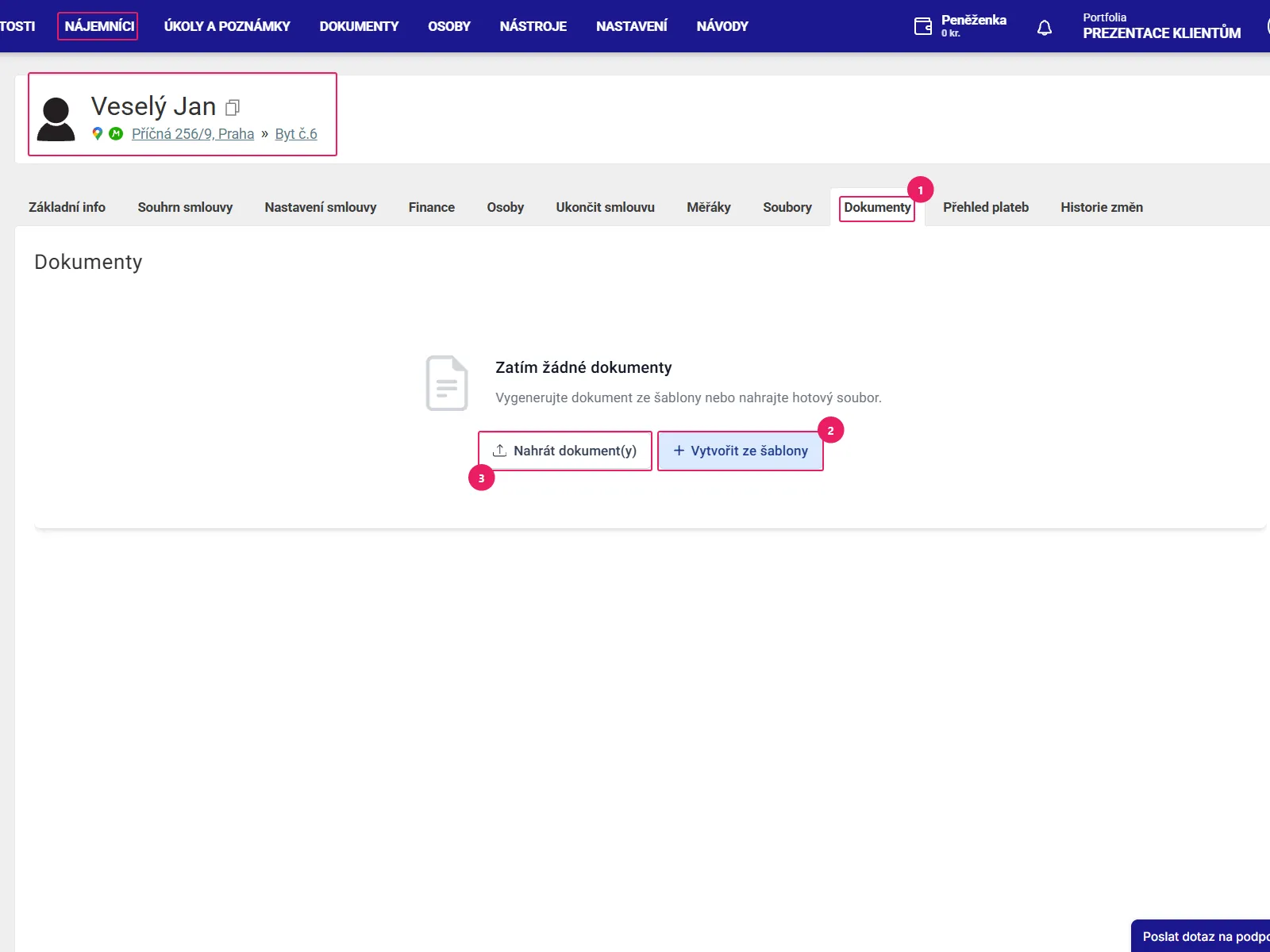
Úplně stejně to funguje u nájemce. V menu Nájemníci otevřete konkrétního nájemce a záložku Dokumenty 1.

Do dokumentu se tady doplní nejen údaje nemovitosti, ale i všechno z nájemní smlouvy a od nájemce - jméno, adresa, výše nájmu, kauce nebo variabilní symbol.

Aplikace Repilot: záložka Dokumenty u nájemce s tlačítkem Vytvořit ze šablony
C)

Dokumenty u osob

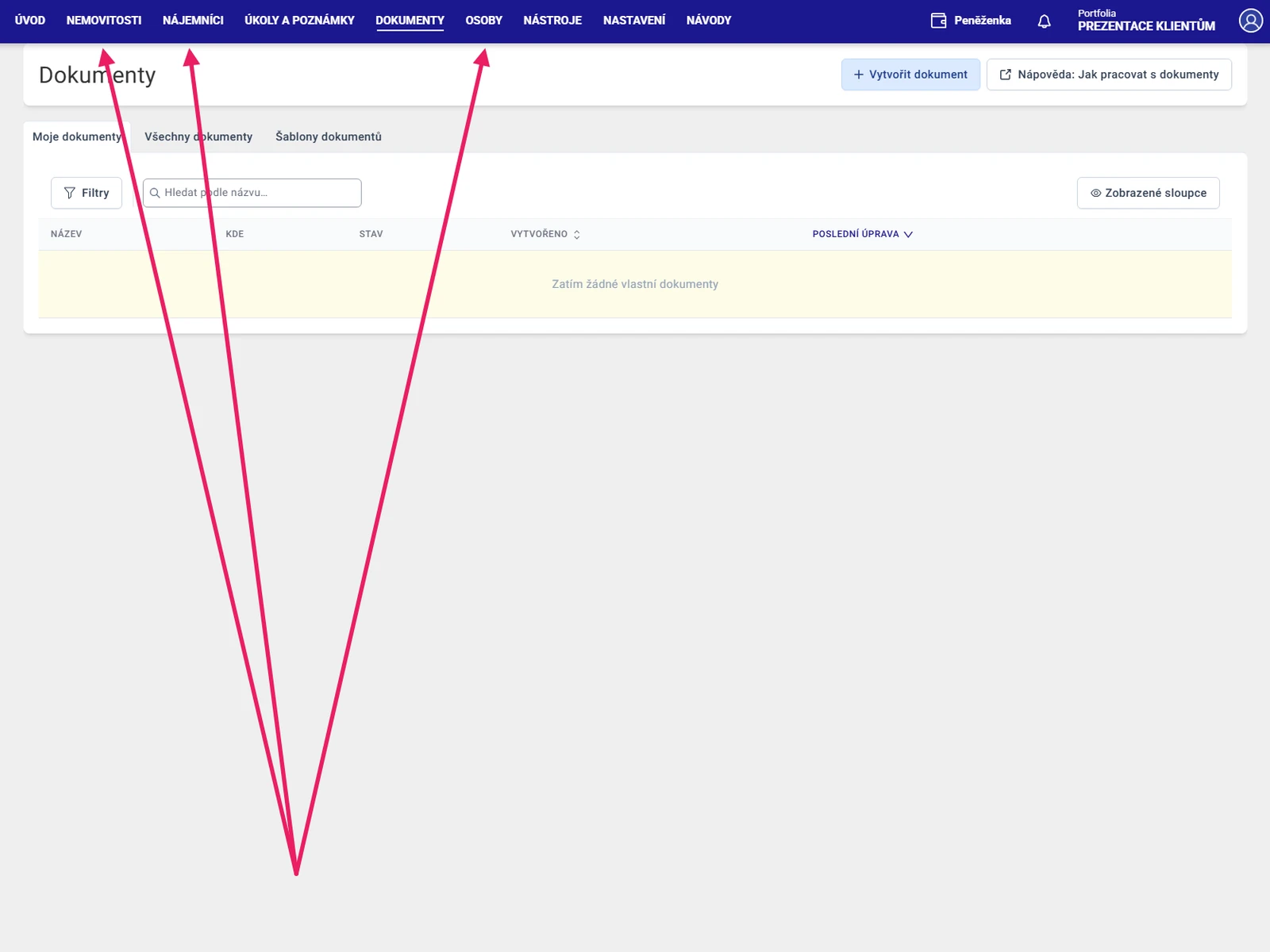
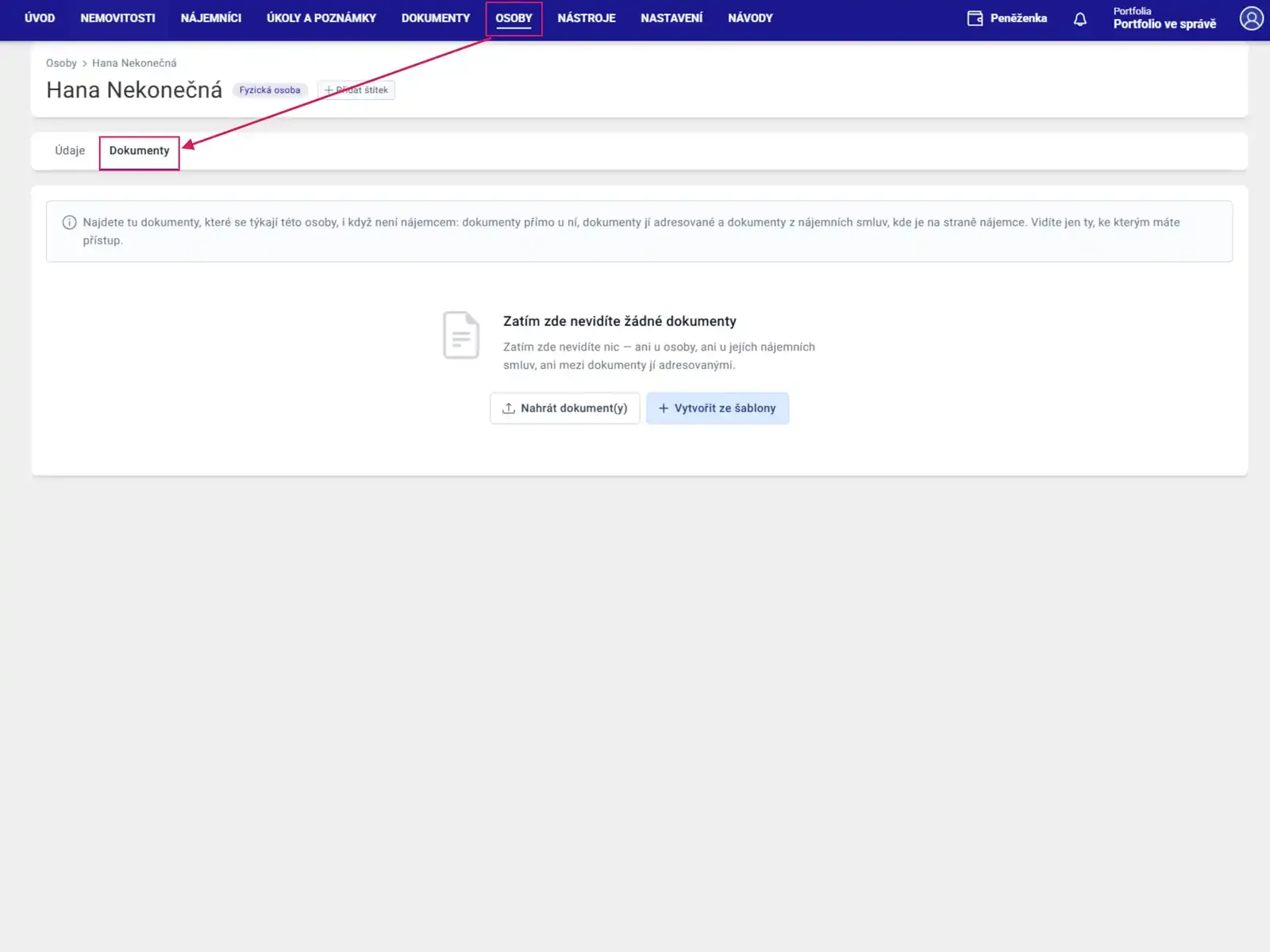
Třetí místo je sekce Osoby. Otevřete detail osoby a záložku Dokumenty.

Jsou tu dokumenty, které se osoby týkají, i když zrovna není nájemcem - dokumenty uložené přímo u ní, dokumenty jí adresované i dokumenty z nájemních smluv, kde je na straně nájemce.

* Vidíte jen ty dokumenty, ke kterým máte přístup.

Aplikace Repilot: záložka Dokumenty na detailu osoby

Pomohl vám tento návod?

Děkujeme za zpětnou vazbu! Pokud se vám Repilot líbí a pomáhá vám, budeme moc rádi za krátkou referenci, která pomůže pronajímatelům při rozhodování.

Mrzí nás to. Otevřeli jsme vám kontaktní formulář a zprávu předvyplnili. Stačí dopsat, s čím potřebujete pomoct, a návod rádi doplníme.