
Krok 1
Otevřete nový záznam
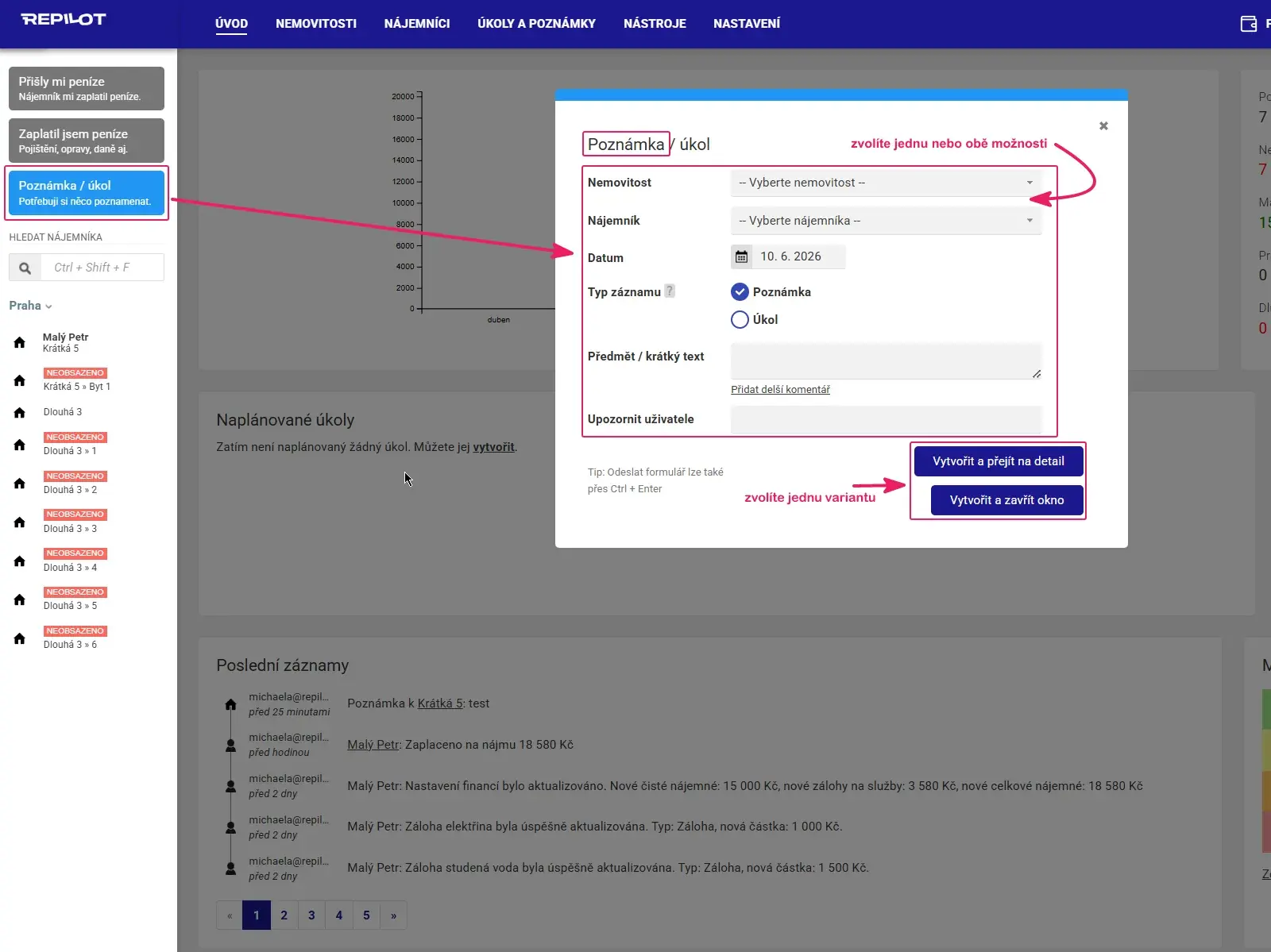
Klikněte na modré tlačítko Poznámka / úkol. Otevře se okno, kde zvolíte typ záznamu.
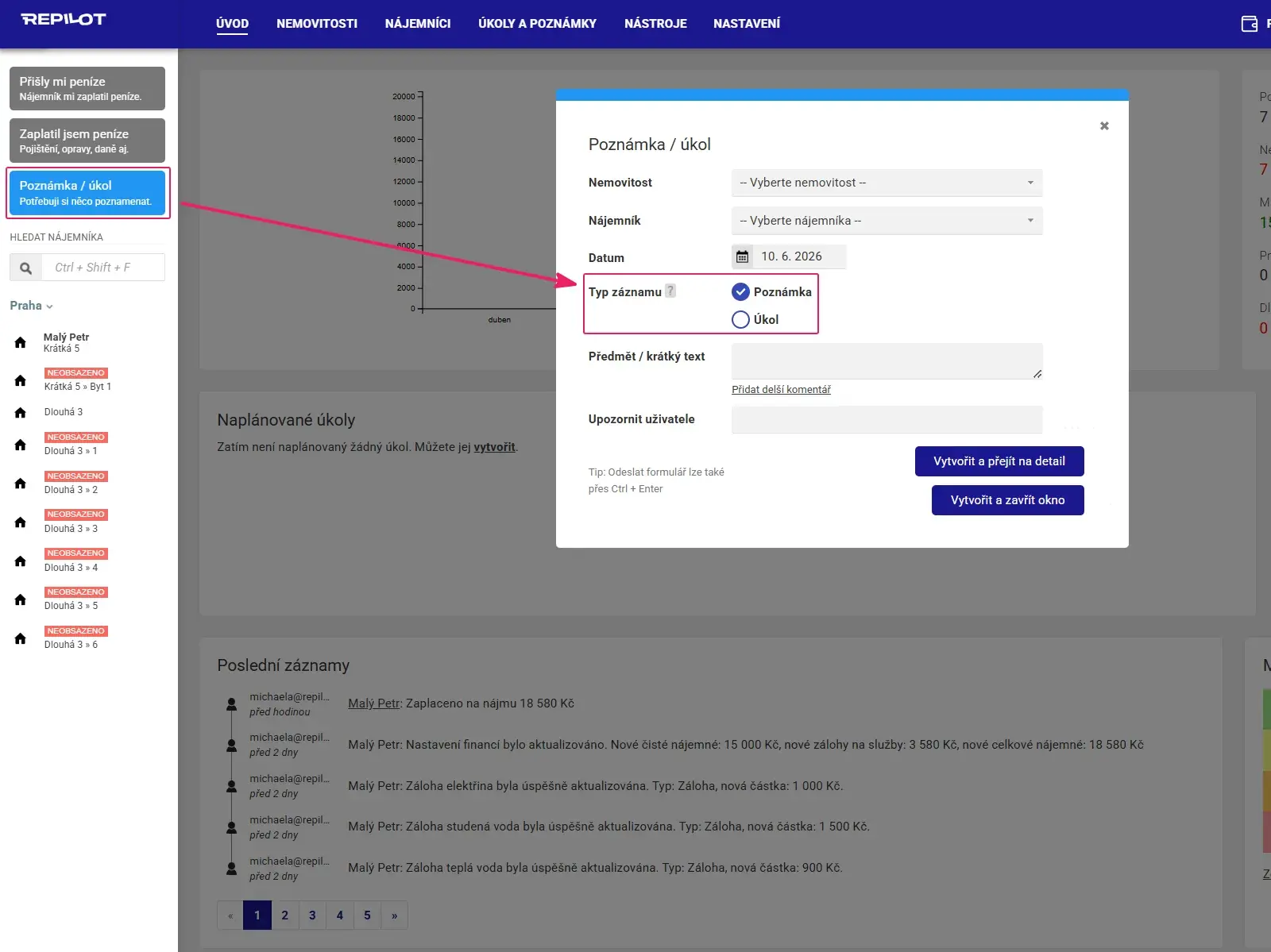
Zaznamenávejte si k nemovitostem a nájemcům poznámky i úkoly. Poznámka jen ukládá informace, úkol navíc hlídá termín, odpovědnou osobu a splnění.
Klikněte na modré tlačítko Poznámka / úkol. Otevře se okno, kde zvolíte typ záznamu.
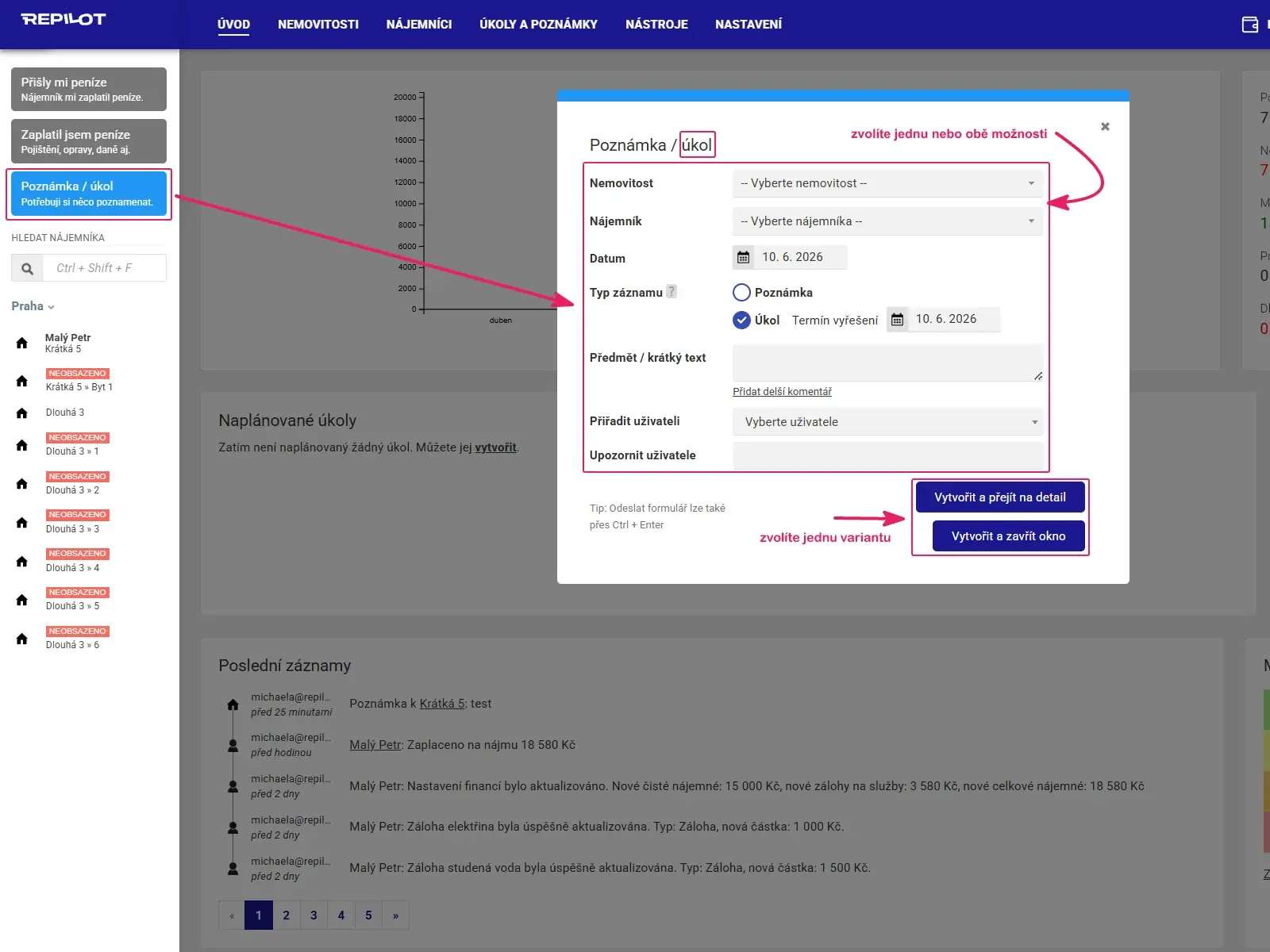
U Typu záznamu zvolte Úkol → přiřaďte úkol k nemovitosti nebo nájemci → vyplňte předmět, datum a termín vyřešení → přiřaďte úkol uživateli → Vytvořit a zavřít okno.
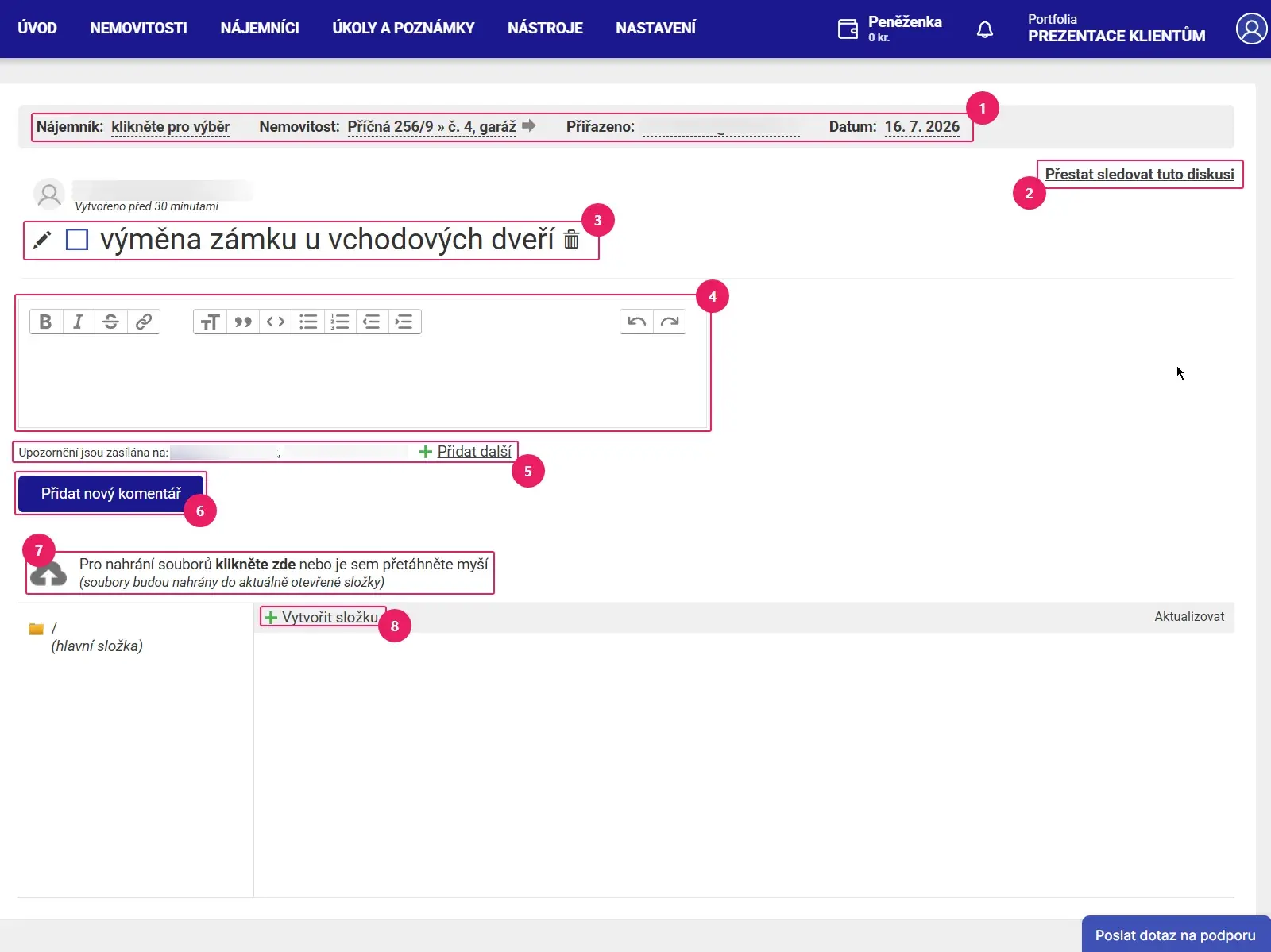
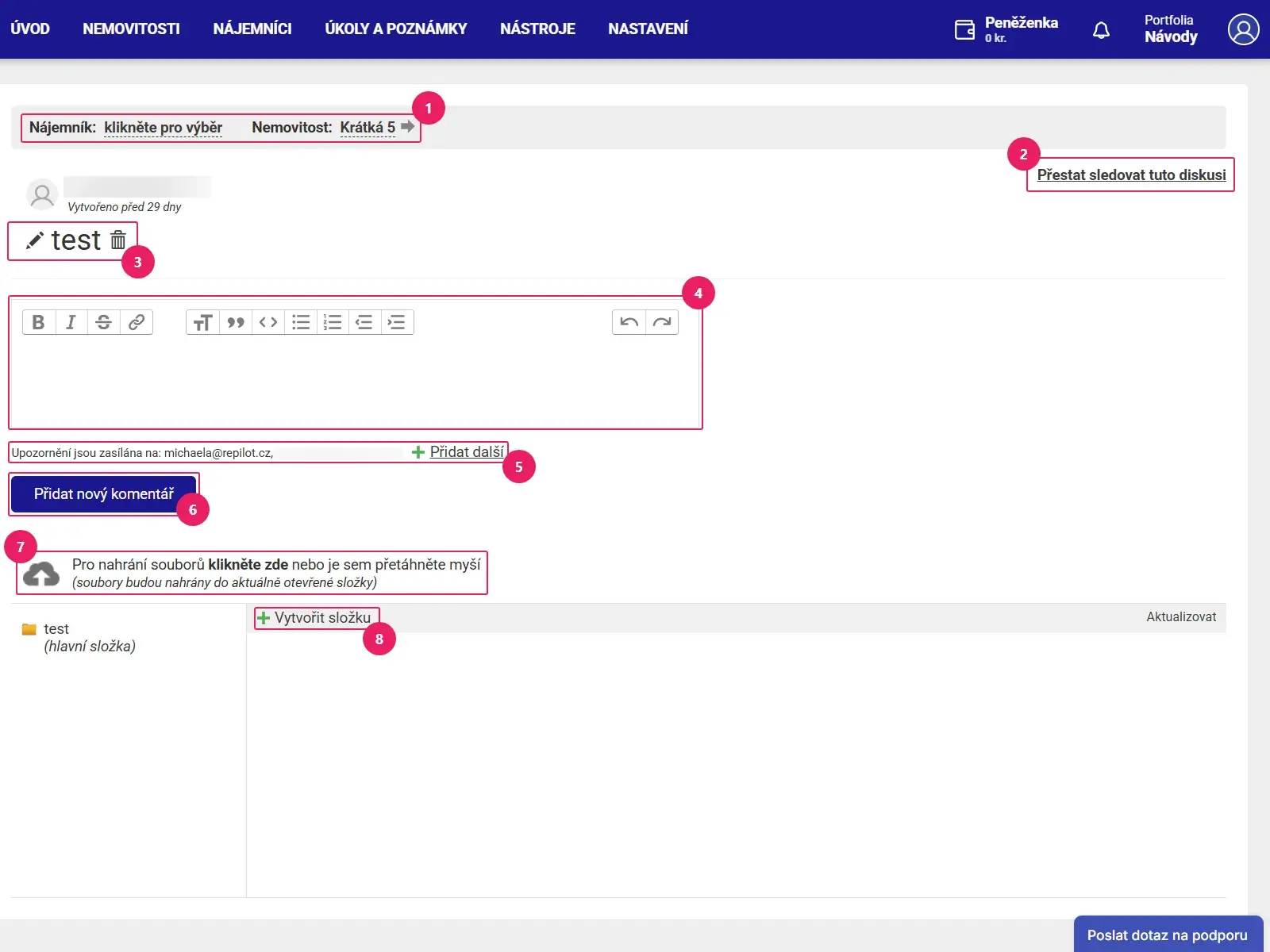
Hlavička úkolu: kam úkol patří - nájemce/nemovitost, přiřazení řešiteli a datum vytvoření 1 → volba sledování diskuse 2 → název úkolu 3 → text komentáře 4 → příjemce upozornění 5 → Přidat nový komentář 6. Dále lze nahrát soubory 7 nebo vytvořit složku 8. Hotový úkol označíte zaškrtávacím polem u názvu 3.
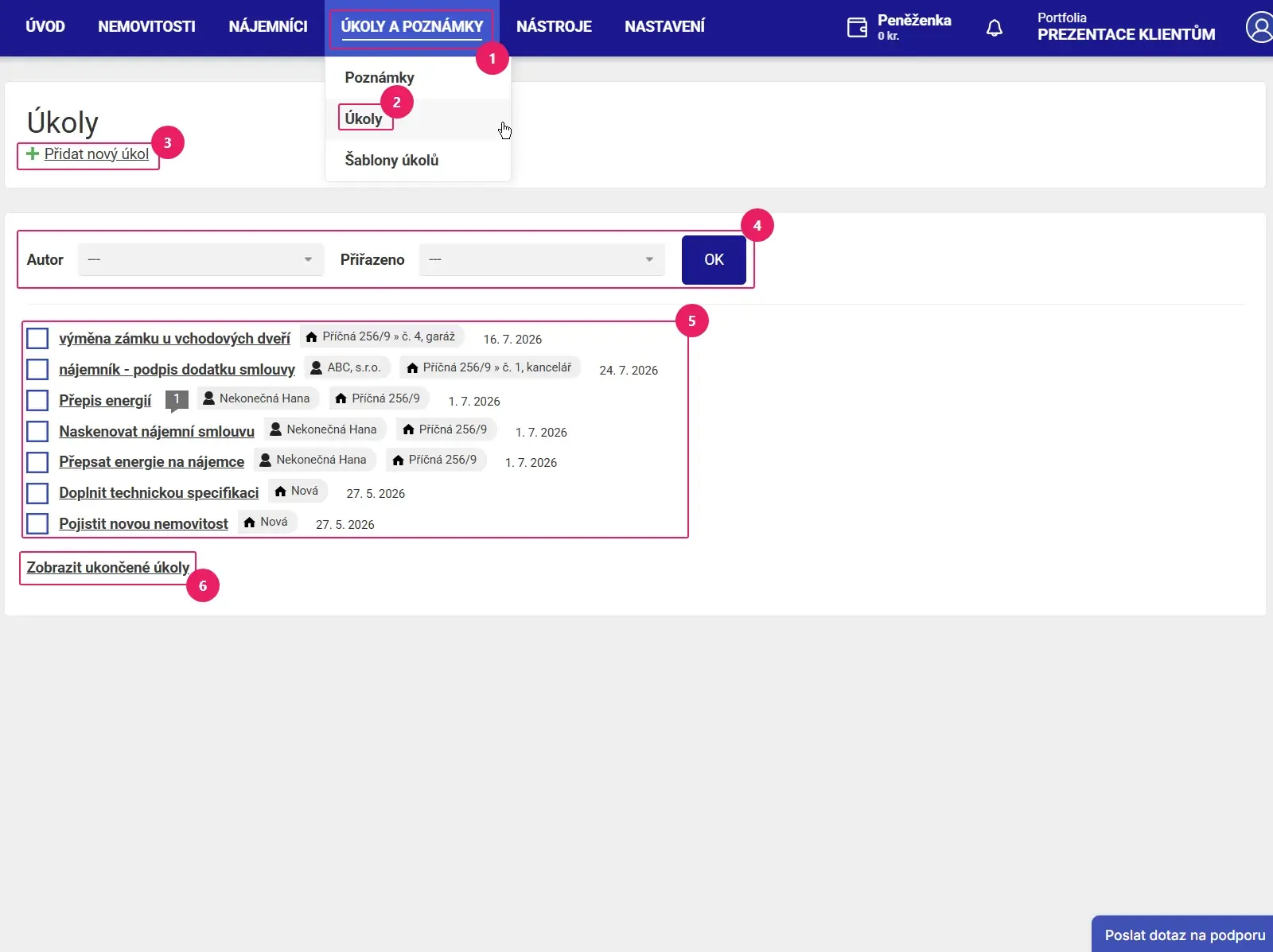
V horním menu Úkoly a poznámky 1 → Úkoly 2.
Nový úkol také založíte odkazem + Přidat nový úkol 3.
Filtrovat úkoly lze podle autora nebo přiřazení řešiteli 4.
Seznam ukazuje aktivní úkoly 5; ukončené zobrazíte odkazem Zobrazit ukončené úkoly 6.
Aktivní úkoly přihlášeného uživatele se zobrazují v přehledu Naplánované úkoly přímo na úvodní stránce aplikace (Úvod).
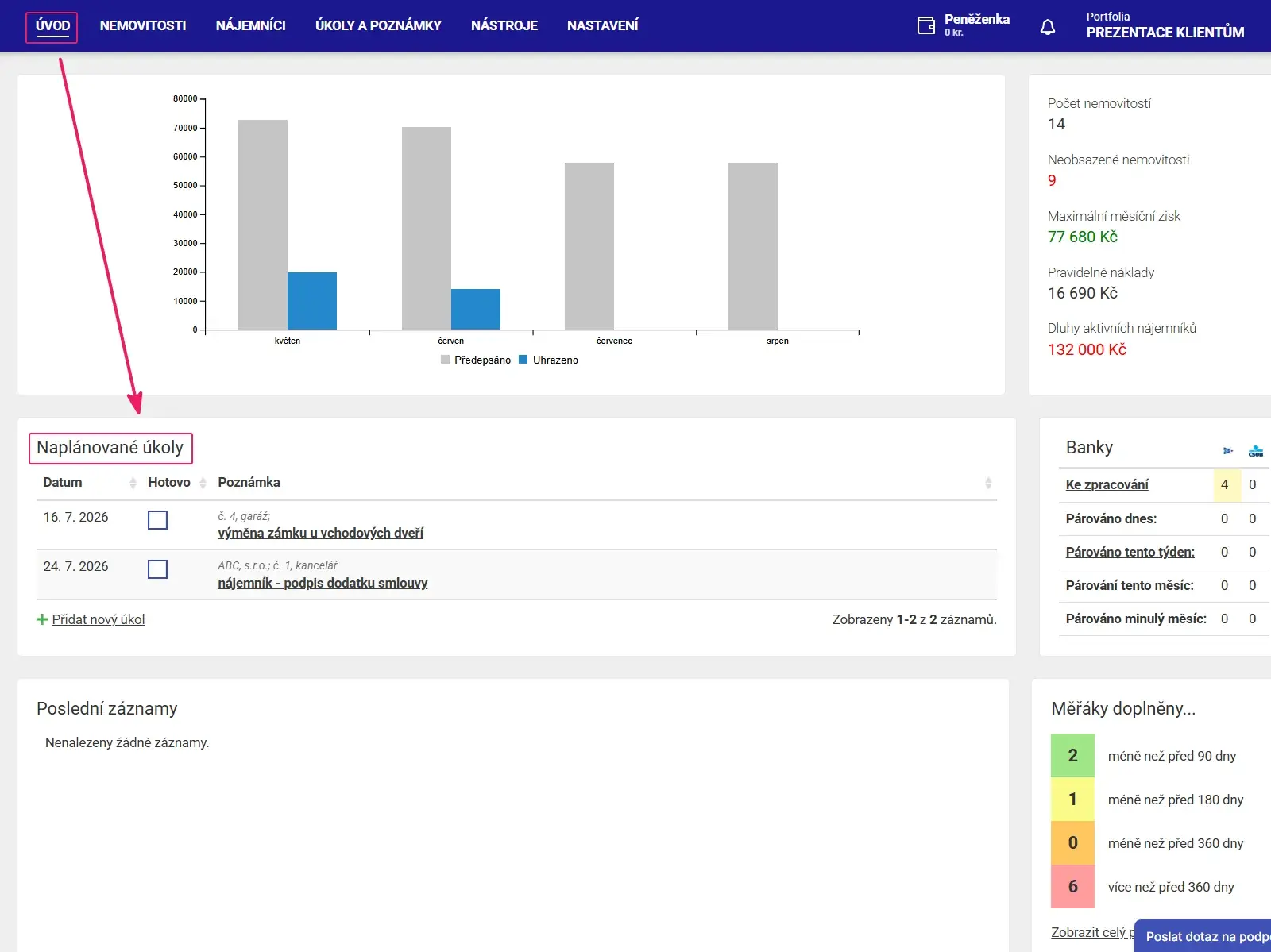
Poznámky slouží k zaznamenávání informací bez termínu. Připojíte je k nemovitosti nebo nájemci, doplníte komentáře i soubory.
Klikněte na modré tlačítko Poznámka / úkol → u Typu záznamu nechte Poznámka → přiřaďte ji k nemovitosti nebo nájemci → vyplňte předmět a datum → Vytvořit a zavřít okno.
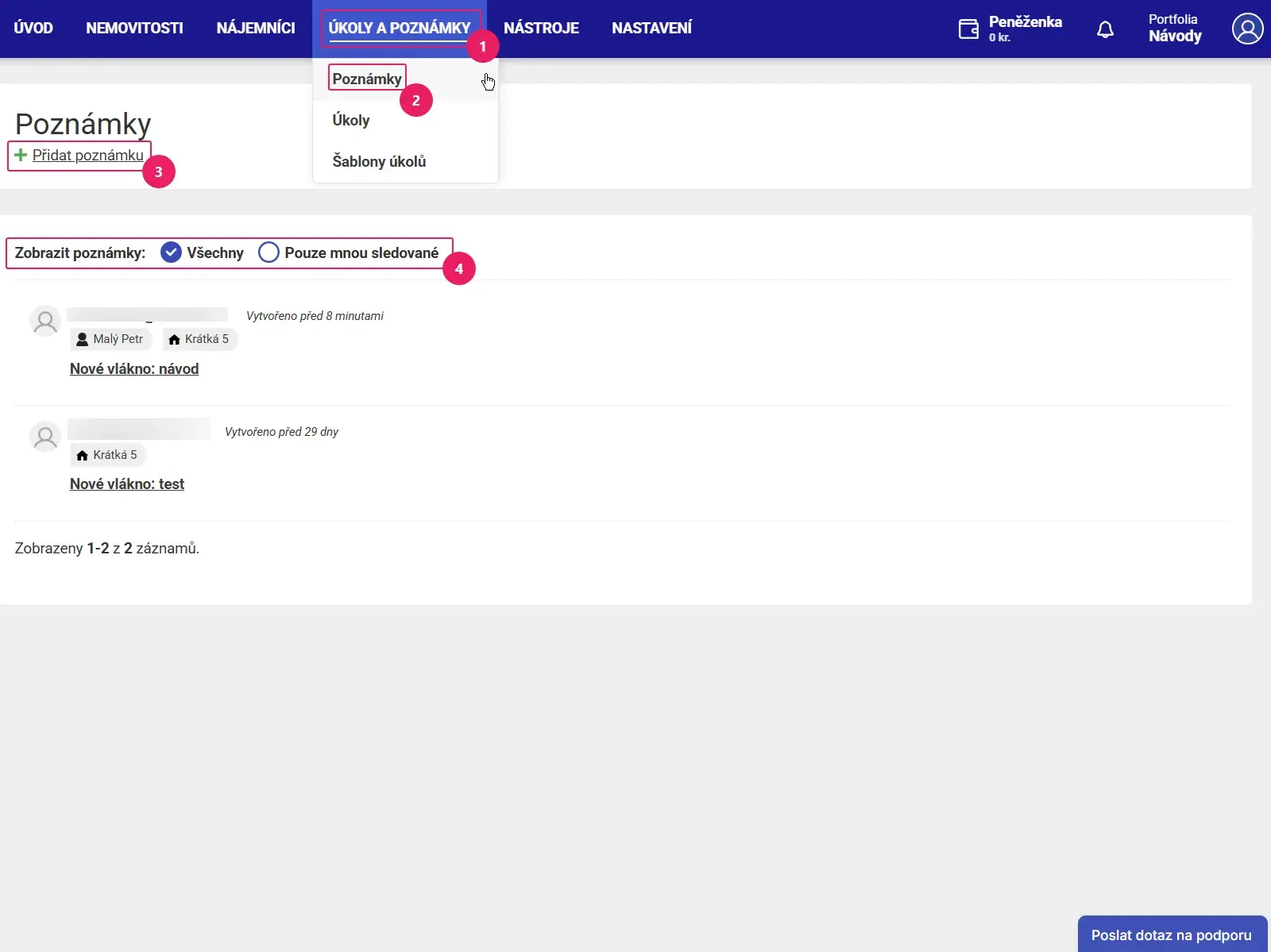
V horním menu Úkoly a poznámky 1 → Poznámky 2. Novou poznámku založíte odkazem + Přidat poznámku 3. Filtrovat lze zobrazení Všechny / Pouze mnou sledované 4.
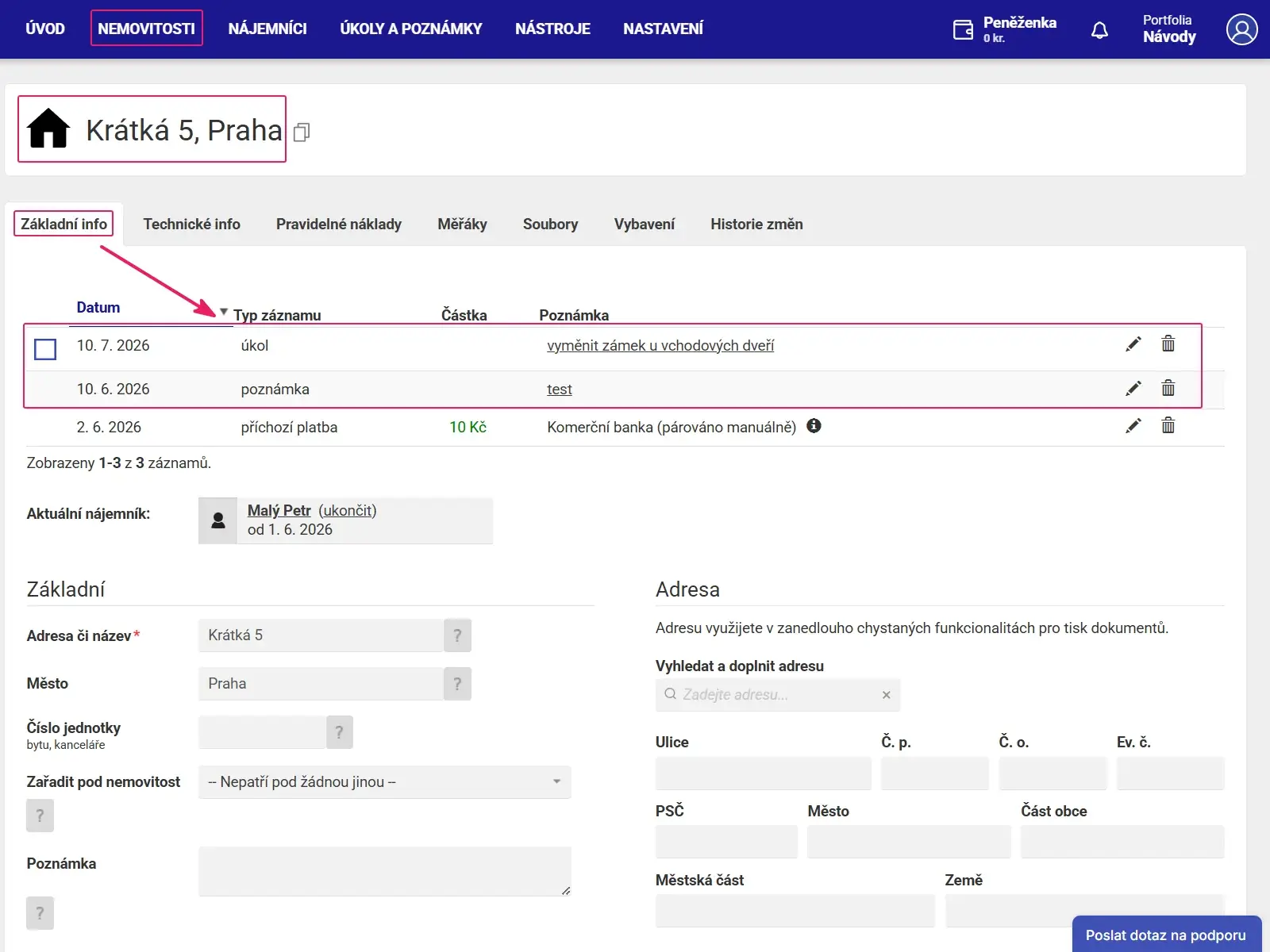
Otevřete Nemovitosti → detail nemovitosti → záložka Základní info. Úkoly a poznámky patřící k této nemovitosti se zobrazí přímo v seznamu záznamů.
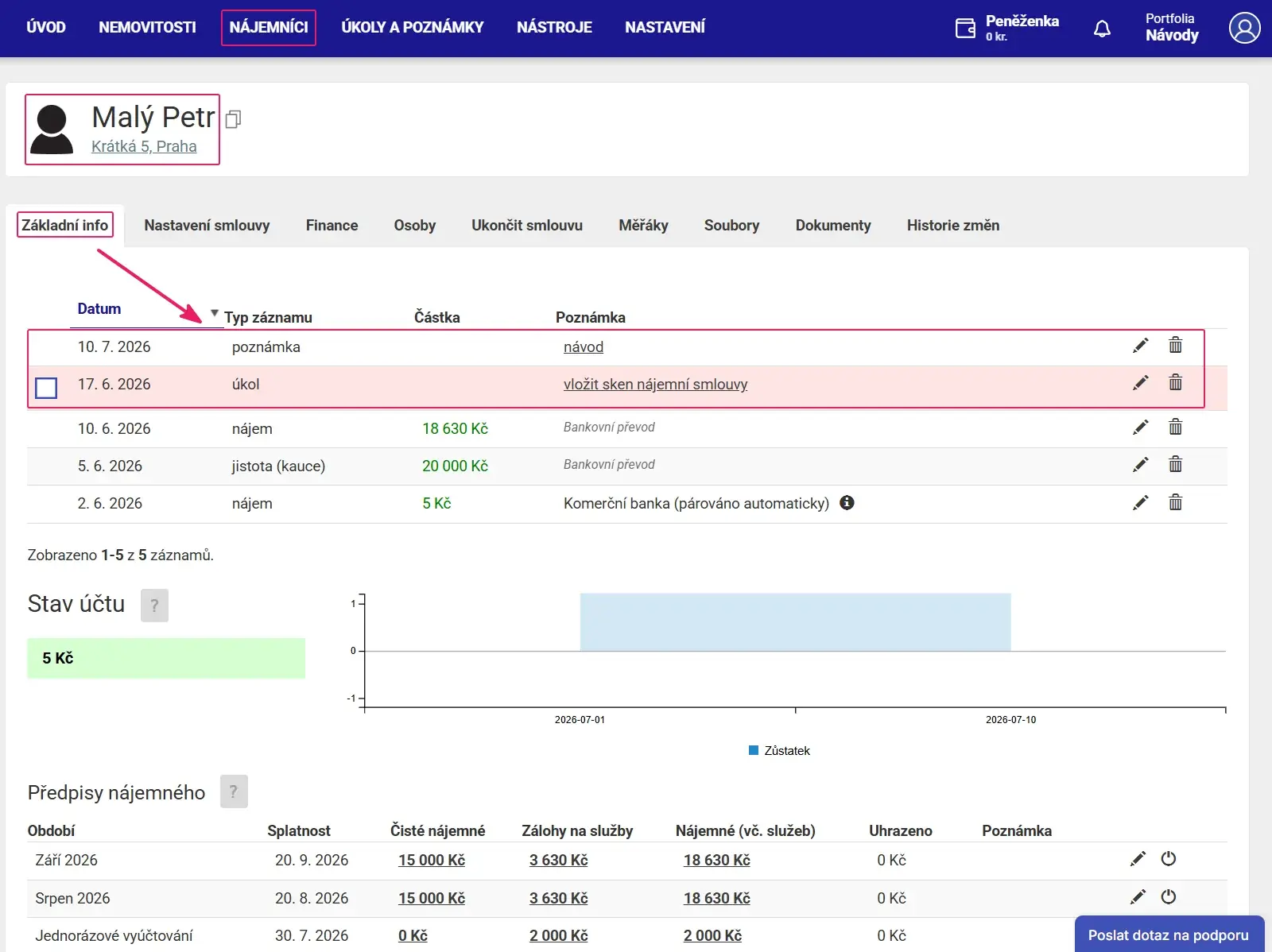
Otevřete Nájemci → detail nájemce → záložka Základní info. Úkoly a poznámky patřící k tomuto nájemci se zobrazí přímo v seznamu záznamů.
Pomohl vám tento návod?
Děkujeme za zpětnou vazbu! Pokud se vám Repilot líbí a pomáhá vám, budeme moc rádi za krátkou referenci, která pomůže pronajímatelům při rozhodování.
Mrzí nás to. Otevřeli jsme vám kontaktní formulář a zprávu předvyplnili. Stačí dopsat, s čím potřebujete pomoct, a návod rádi doplníme.
Odpovídáme do 24 hodin v pracovní dny.
Zpráva odeslána. Odpovíme do 24 hodin v pracovní dny.