
Jak funguje peněženka, dobíjení kreditu a účtování v placeném tarifu
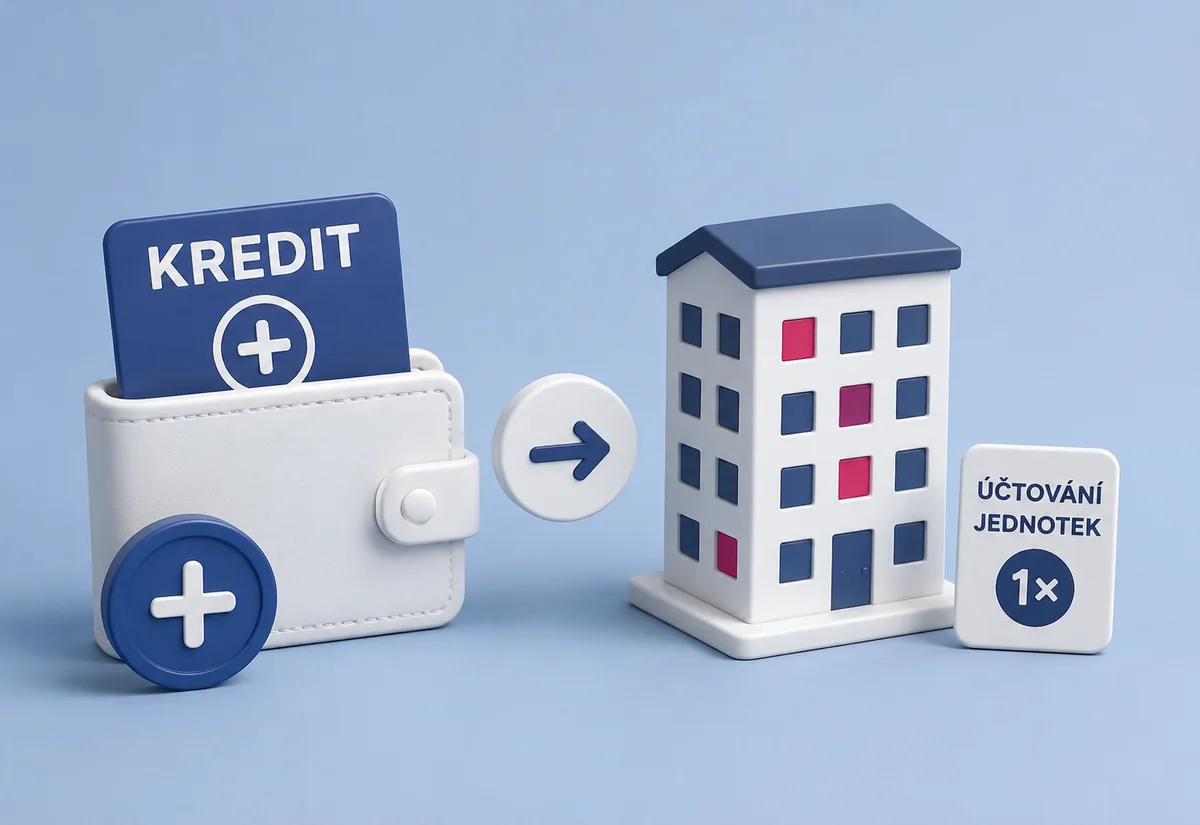
Placené funkce Repilotu – automatické párování plateb s bankou, vyúčtování služeb, upomínky a další – jsou součástí placeného tarifu, který se účtuje pouze za aktivní nájemce. Chceme být féroví, takže za neobsazené nemovitosti nic neplatíte. V článku vysvětlíme, jak funguje peněženka, dobíjení kreditu a účtování.
Za co platíte: aktivní nájemci a kredit
Za aktivního nájemce se považuje každý nájemce uložený v aplikaci Repilot, bez ohledu na datum začátku nájemní smlouvy. Archivovaný (ukončený) nájemce se za aktivního nepovažuje.
Platby za tarif se strhávají měsíčně z dobitého kreditu, což přináší maximální transparentnost – vždy vidíte, za co a kdy bylo zaplaceno. Kredit je přepočítáván v poměru 1 kredit = 1 Kč. Pro uživatele ze Slovenska přibližně 25 kreditů = 1 €.
Peněženka – místo, kde spravujete kredit
Peněženku najdete v hlavním menu vpravo nahoře pod ikonou Peněženka. Je to nástroj, kterým obsluhujete platby a dobíjení kreditu. Umožňuje vám:
- dobíjení kreditu,
- aktivaci služeb (zejména přechod z tarifu zdarma na placený),
- nastavení fakturačních údajů,
- přehled čerpání kreditu,
- faktury k realizovaným platbám ve formátu PDF a ISDOC,
- nastavení práv pro užívání peněženky na úrovni portfolií, uživatelů či služeb.
Peněženek můžete mít více, což ocení uživatelé, kteří pronajímají přes více subjektů (firem). Platí jednoduché pravidlo: 1 peněženka = 1 fakturační subjekt.
Účtování
Základní účtovanou jednotkou v placeném tarifu je nájemce (nikoliv nemovitost). Každý den ukládáme počet nájemců, které máte v aplikaci.
Příklad: Máte-li 20 nemovitostí a 15 nájemců, je vám účtováno 15 nájemců.
Co se do výpočtu nepočítá:
- Počet nemovitostí – na základě ohlasů uživatelů jsme ustoupili od účtování podle počtu nemovitostí, aby vás nemusely trápit neobsazené jednotky.
- Archivované nemovitosti ani ukončení nájemci.
Za neobsazené nemovitosti nic neplatíte. Účtujeme jen aktivní nájemce – a to zpětně, podle skutečného počtu dní v měsíci.
Zvýhodnění od 41. nájemce
Dle aktuálního ceníku je zvýhodněn 41. a každý další nájemce. Stržení kreditu za placený tarif probíhá zpětně, a to:
- na konci každého kalendářního měsíce za daný kalendářní měsíc,
- v momentě ukončení placeného tarifu (lze ukončit kdykoliv) za daný počet dní.
Zvýhodnění se aplikuje na konkrétní peněženku, nad kterou se provádí výpočet.
Příklad: Máte dvě portfolia o celkem 50 aktivních nájemcích. Portfolio A má 30 nájemců a platí peněženkou X, portfolio B má 20 nájemců a platí peněženkou Y. V tomto případě cenové zvýhodnění nezískáte, protože každé portfolio má jinou peněženku.
Pokud chcete na svých portfoliích zachovat cenové zvýhodnění, je potřeba, aby u všech portfolií byla nastavená stejná peněženka stejného uživatele.
Uživatelům s více portfolii, kde jednotlivá portfolia nedosahují 40 nájemců, je sleva připsána na konci měsíce formou zpětného připsání kreditu do peněženky. Nejprve dojde ke stržení plné částky za každé samostatné portfolio (tj. 40 Kč za nájemce na každém portfoliu) a následně formou vratky k připsání bonusového kreditu po zohlednění celkového počtu nájemců na všech portfoliích. Je proto potřeba mít v peněžence dostatek prostředků na úhradu plné částky na konci měsíce. Toto řešení používáme kvůli složitosti výpočtu účtovaných nájemců.
Při ukončení placeného tarifu uprostřed měsíce jsou účtovány pouze spotřebované dny. U tarifu ukončeného v průběhu měsíce se cenové zvýhodnění neaplikuje.
Vytvoření peněženky
- Klikněte na ikonu Peněženka v hlavním menu vpravo nahoře. Zobrazí se stránka Vítejte v peněžence – stiskněte tlačítko Vytvořit novou peněženku.
- Doplňte Fakturační údaje. Pole označená červenou hvězdičkou jsou povinná. Po vyplnění klikněte na Uložit.
- V levém sloupci vyberte záložku Nastavení peněženky a vyplňte:
- Název peněženky – libovolný název.
- Portfolia, u kterých lze čerpat z této peněženky – máte-li jen jedno portfolio, bude Hlavní portfolio vybrané automaticky. U více portfolií si zvolíte, pro která se má z peněženky čerpat.
- Služby, které lze peněženkou platit – Placený tarif je vybraný automaticky.
- Uživatelé, kteří jsou oprávnění čerpat z peněženky – pokud jste jediný uživatel, uvidíte zde svůj přihlašovací e-mail; u více uživatelů je vyberete.
Ve stejné záložce najdete i možnost Odstranit peněženku. Peněženku lze odstranit pouze tehdy, když má 0 kreditů a není přiřazena k žádné předplacené službě. Postup krok za krokem najdete v návodu Založení peněženky.
Dobití kreditu
Záložku Dobít kredit naleznete v levém sloupci peněženky. Kredit můžete dobít dvěma způsoby:
- Bankovním převodem (QR platbou) – s rychlým zpracováním do 5 minut po obdržení platby na náš bankovní účet.
- Platební kartou nebo přes platební tlačítka českých bank – zajišťuje společnost Comgate, a. s., Gočárova třída 1754/48b, Hradec Králové (e-mail platby-podpora@comgate.cz, tel. +420 228 224 267, www.comgate.cz). Po úspěšné platbě je kredit připsán okamžitě.
V záložce Dobít kredit dále najdete:
- Stav účtu – kolik kreditů vám v peněžence zbývá.
- Nastavení dobíjení kreditu – můžete si zvolit, zda chcete dostávat upozornění e-mailem při poklesu kreditu pod zvolenou hodnotu. Hodnotu si nastavíte libovolně a potvrdíte tlačítkem Uložit.
- Dobít účet – napíšete částku, kterou chcete dobít. 1 Kč = 1 kredit, minimální částka pro dobití je 50 Kč.
- Vytvořit objednávku – po kliknutí se zobrazí stránka s předvyplněnými fakturačními údaji. Zvolíte způsob platby a zaplatíte. Po odeslání platby se můžete vrátit do aplikace a pokračovat v práci.
Najdete zde také odkaz na obchodní podmínky. Podrobný postup je v návodu Dobíjení kreditu.
Aktivní služby, pohyby kreditu a faktury
V záložce Aktivní služby vidíte, u jakého portfolia a jaké služby máte aktivní. Také zde nastavíte, zda chcete příslušné portfolio platit touto peněženkou – tlačítkem Platit pomocí této peněženky.
V záložce Pohyby kreditu naleznete přehled o pohybech kreditu na svém účtu. Přehled si můžete filtrovat podle jednotlivých měsíců v příslušném roce.
V záložce Faktury je seznam faktur k realizovaným platbám ve formátu PDF a ISDOC. Více v návodu Účtování kreditu.
Pokud si nevíte rady nebo se něco nepovedlo, neváhejte nám napsat na info@repilot.cz.