Párování plateb

Nastavení notifikačních e‑mailů
Gmail.com

Jak nastavit přeposílání notifikačních e‑mailů ze schránky Gmail.com do aplikace Repilot

Krok 1

Mám nastavovat Gmail?

  1. Vyplnili jste v internetovém bankovnictví notifikační e‑mail z aplikace Repilot? Máte vše nastaveno, tento návod přeskočte a pokračujte do Automatické párování plateb.
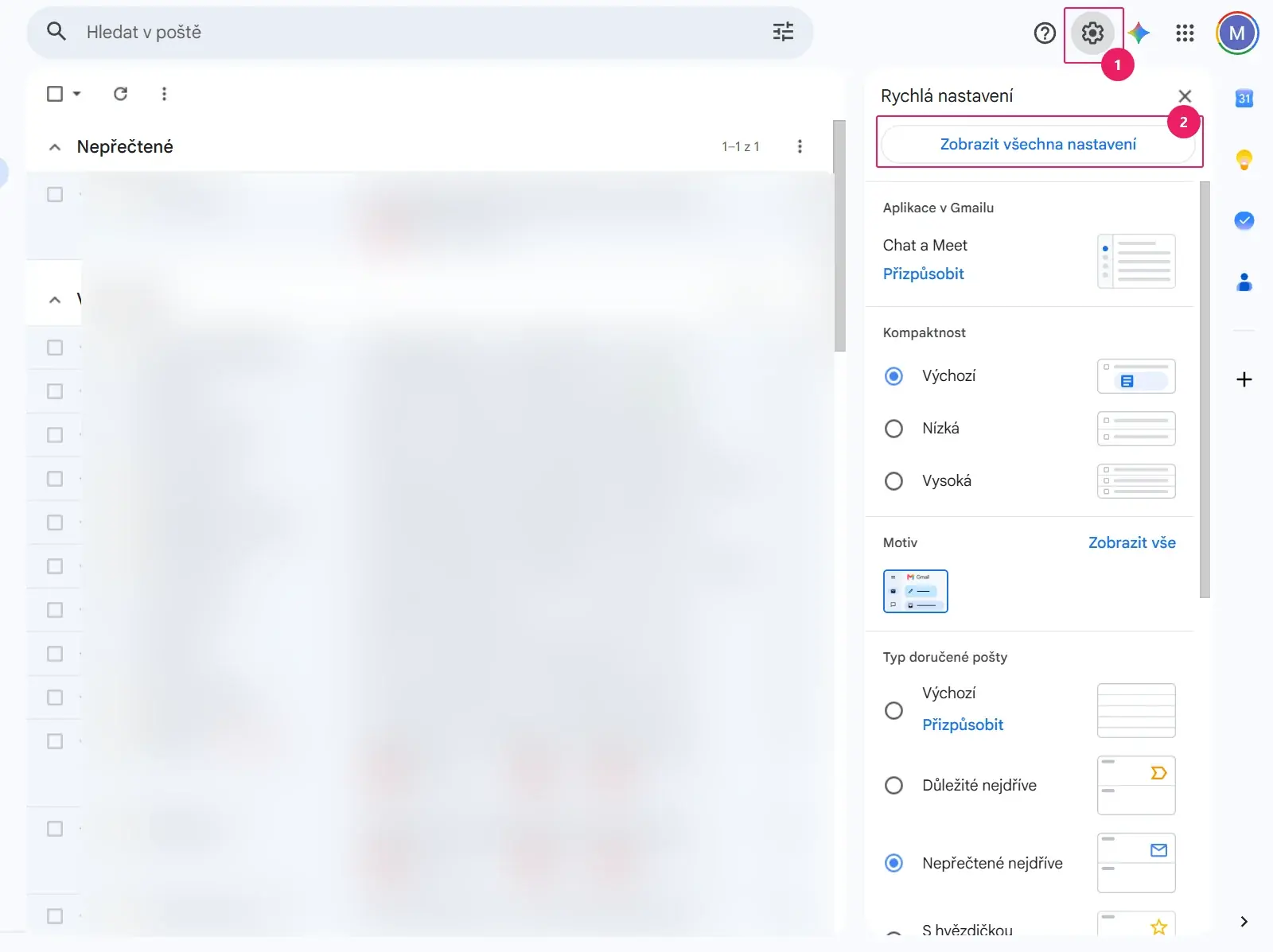
  2. Ponechali jste v internetovém bankovnictví svou e‑mailovou adresu a notifikační e‑mail aplikace Repilot nevložili? Pokračujte dále a přihlaste se do Gmail schránky, na kterou vám chodí notifikace z banky. Klikněte na Nastavení 1Zobrazit všechna nastavení 2
Gmail: doručená pošta s otevřeným panelem Rychlá nastavení a tlačítkem Zobrazit všechna nastavení
Krok 2

Přeposílání

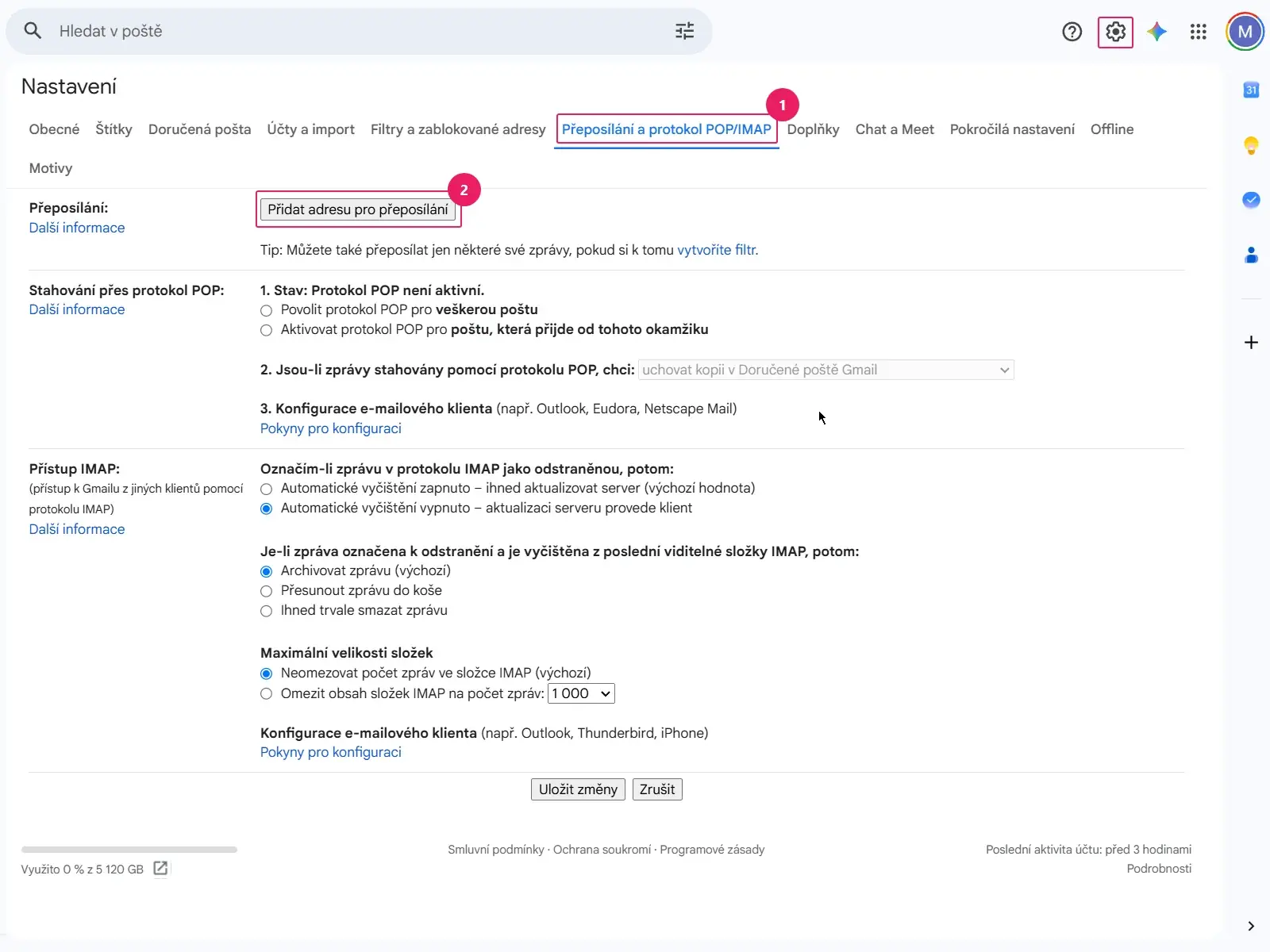
Otevřete záložku Přeposílání a protokol POP/IMAP 1Přidat adresu pro přeposílání 2

Gmail: záložka Přeposílání a protokol POP/IMAP s tlačítkem Přidat adresu pro přeposílání
Krok 3

Přidejte adresu

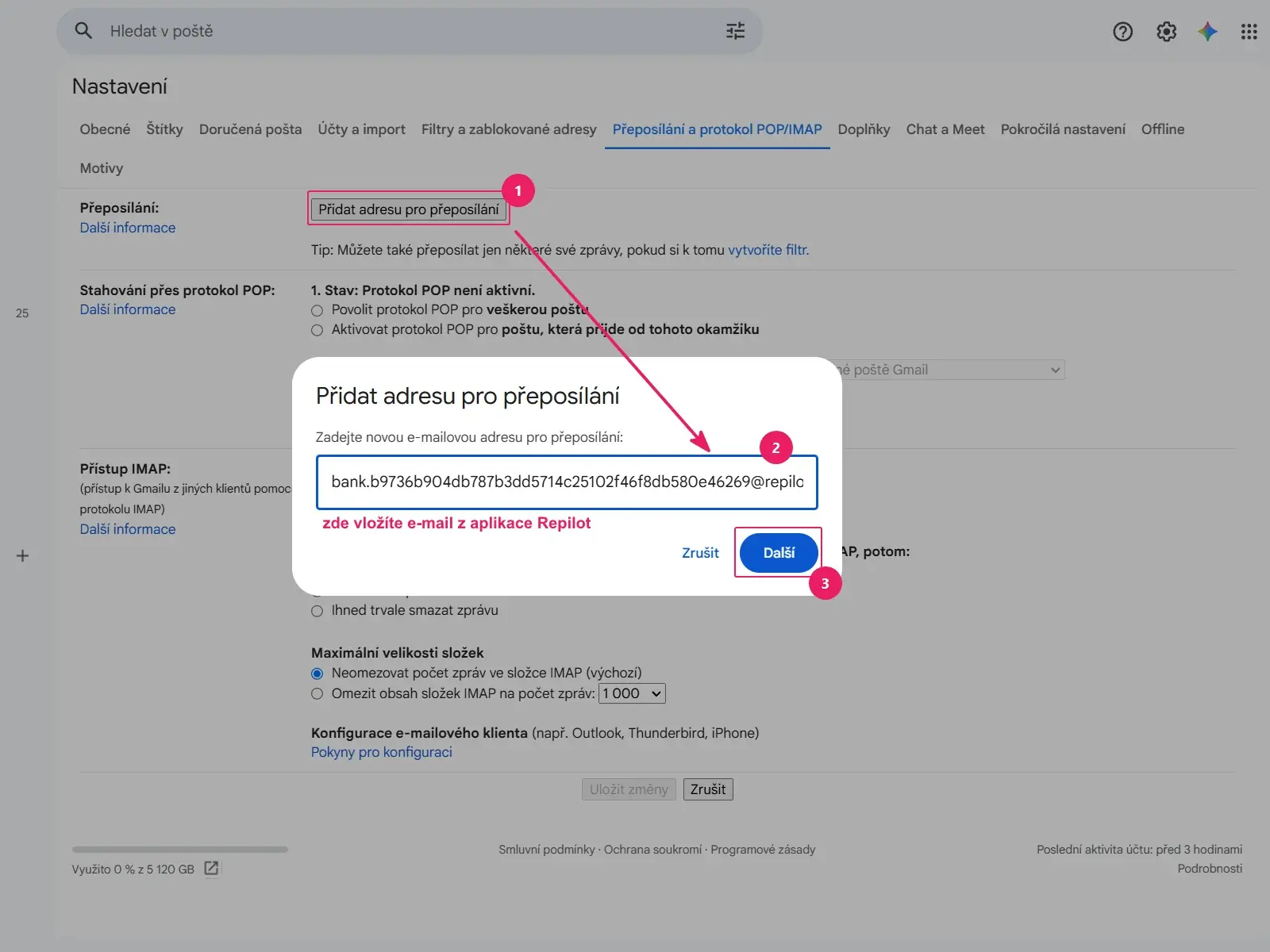
Do okna Přidat adresu pro přeposílání 1 vložte notifikační e‑mail z aplikace Repilot, který jste získali v návodu Párování banky 2Další 3

* Pokud potřebujete notifikační e‑mail znovu vygenerovat nebo ho nemůžete najít, vraťte se do návodu Párování plateb s bankou.

Gmail: okno pro přidání adresy pro přeposílání s vloženým notifikačním e-mailem Repilotu a tlačítkem Další
Krok 4

Ověřte identitu

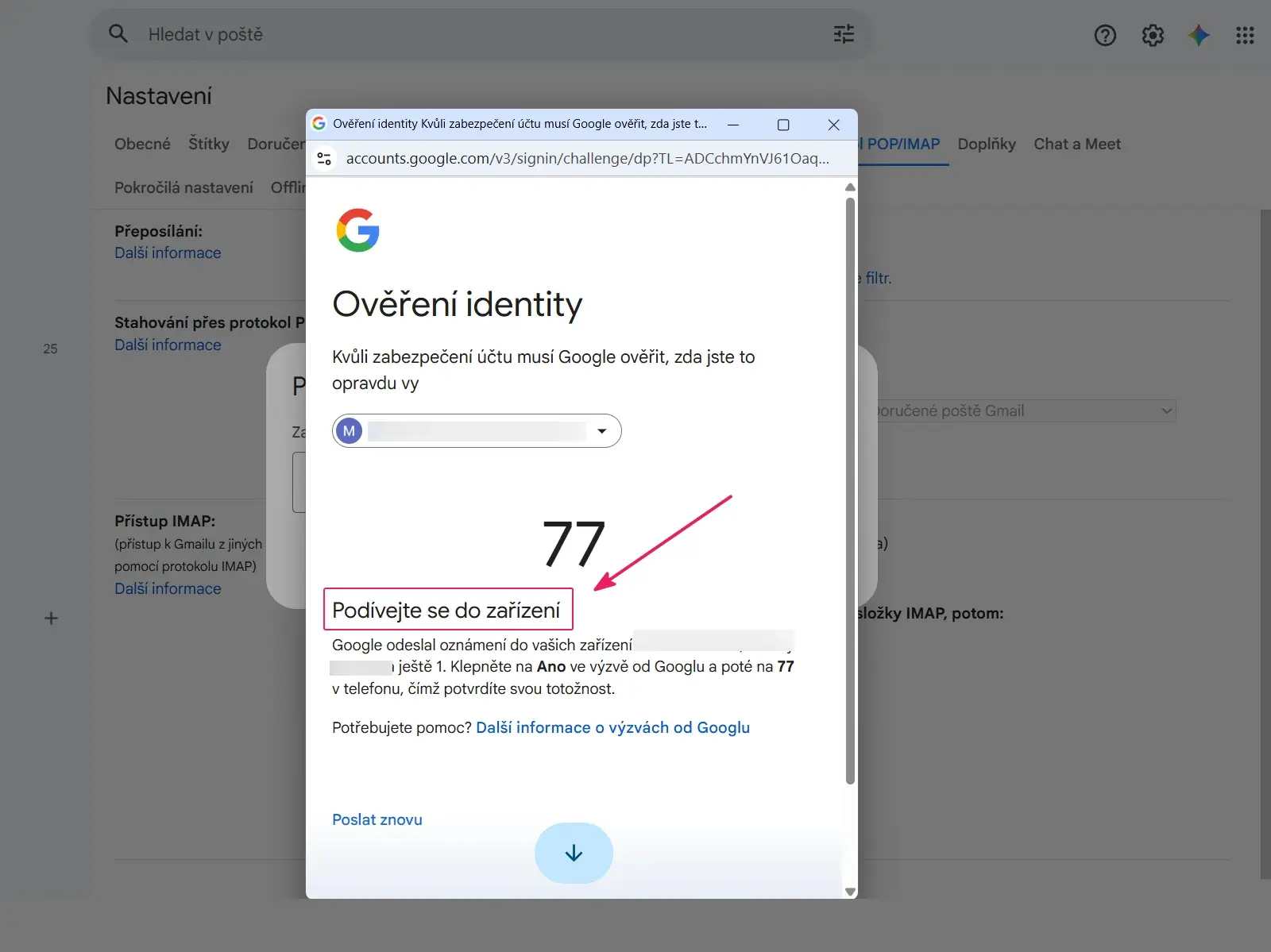
Potvrďte svou identitu podle pokynů Google. Ověření proběhne na vašem důvěryhodném zařízení (nejčastěji mobilním telefonu).

Gmail: dialog Ověření identity Google s kódem a zvýrazněnou výzvou Podívejte se do zařízení
Krok 5

Potvrzení

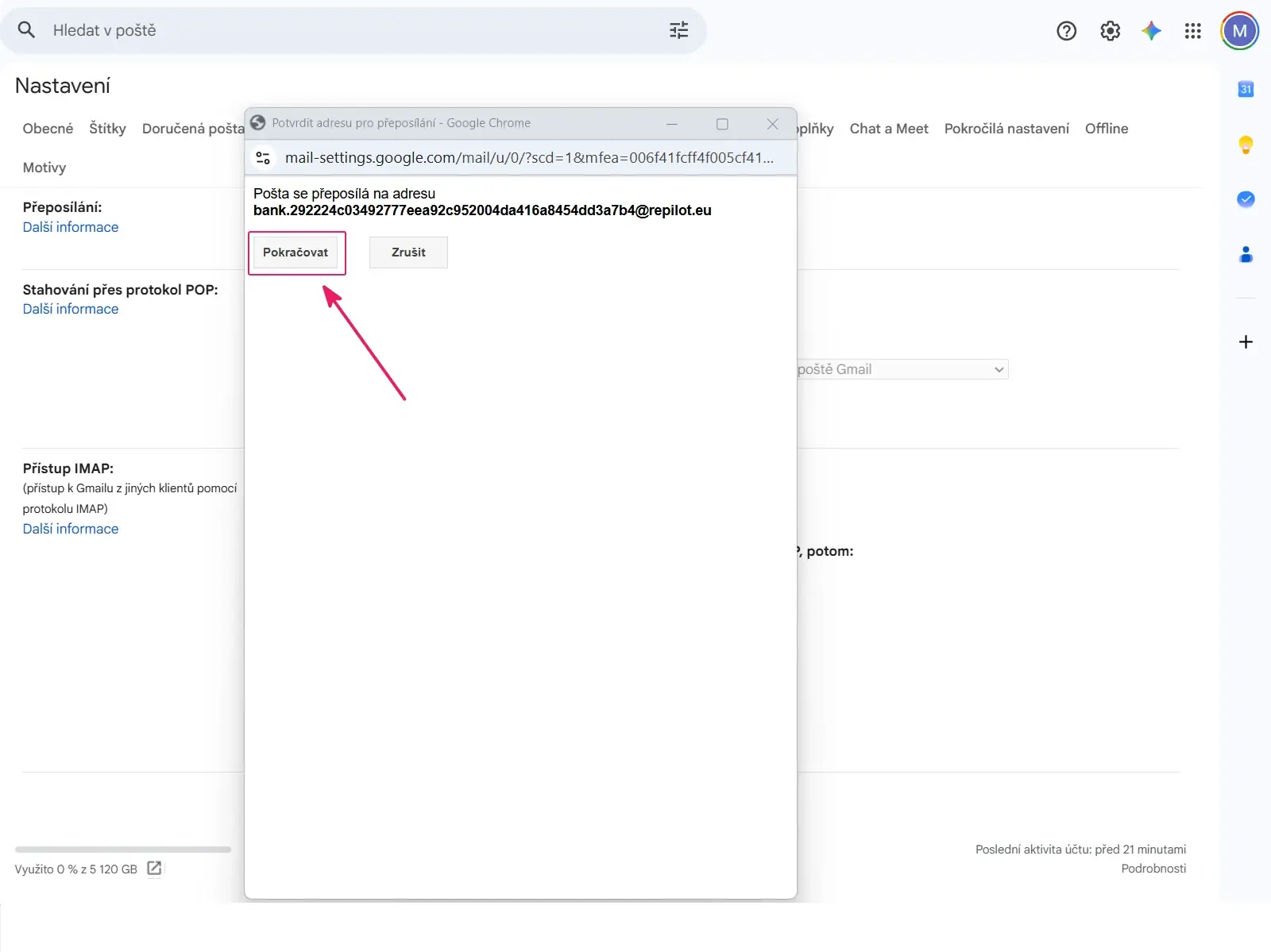
Zobrazí se informace o přidání adresy pro přeposílání. Přidání adresy ještě neznamená dokončení propojení. Pokračujte dalším krokem.

Gmail: potvrzení, že se pošta přeposílá na notifikační adresu, s tlačítkem Pokračovat
Krok 6

Odsouhlasení

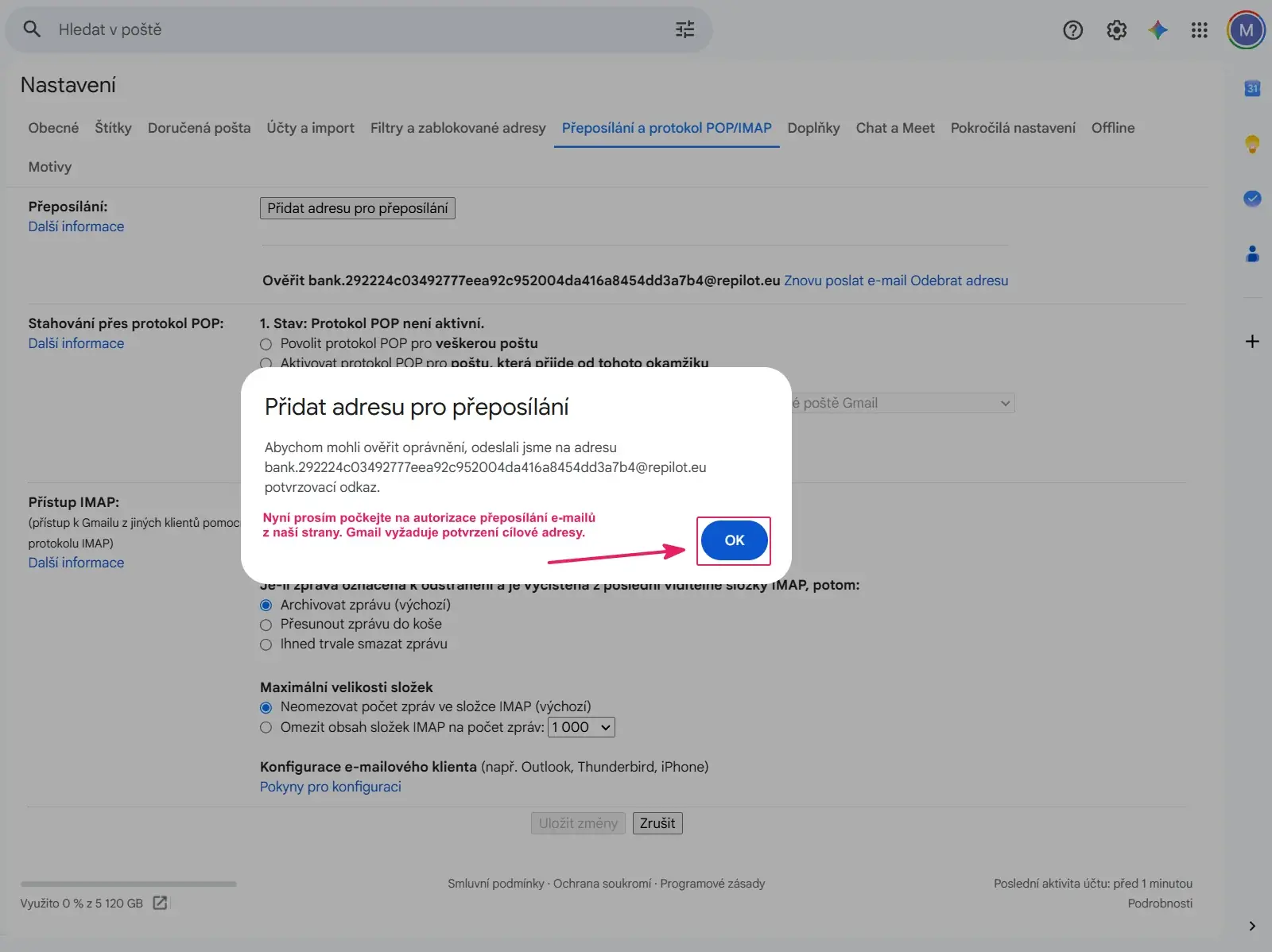
V okně Přidat adresu pro přeposílání klikněte na OK.

Gmail: dialog Přidat adresu pro přeposílání s informací o odeslání potvrzovacího odkazu a tlačítkem OK
Krok 7

Filtry

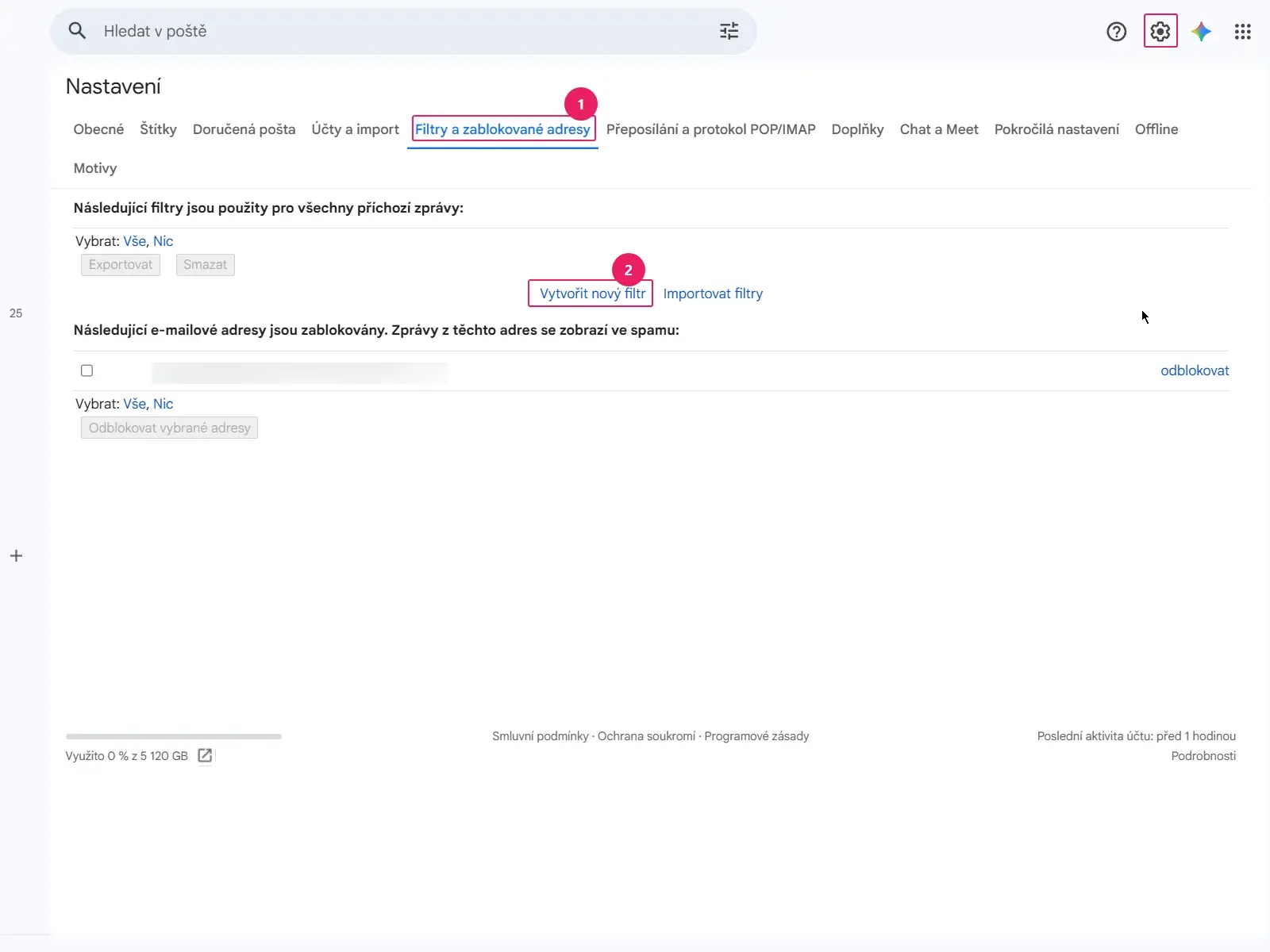
V Nastavení otevřete Filtry a zablokované adresy 1Vytvořit nový filtr 2

Gmail: záložka Filtry a zablokované adresy s odkazem Vytvořit nový filtr
Krok 8

Nastavte filtr

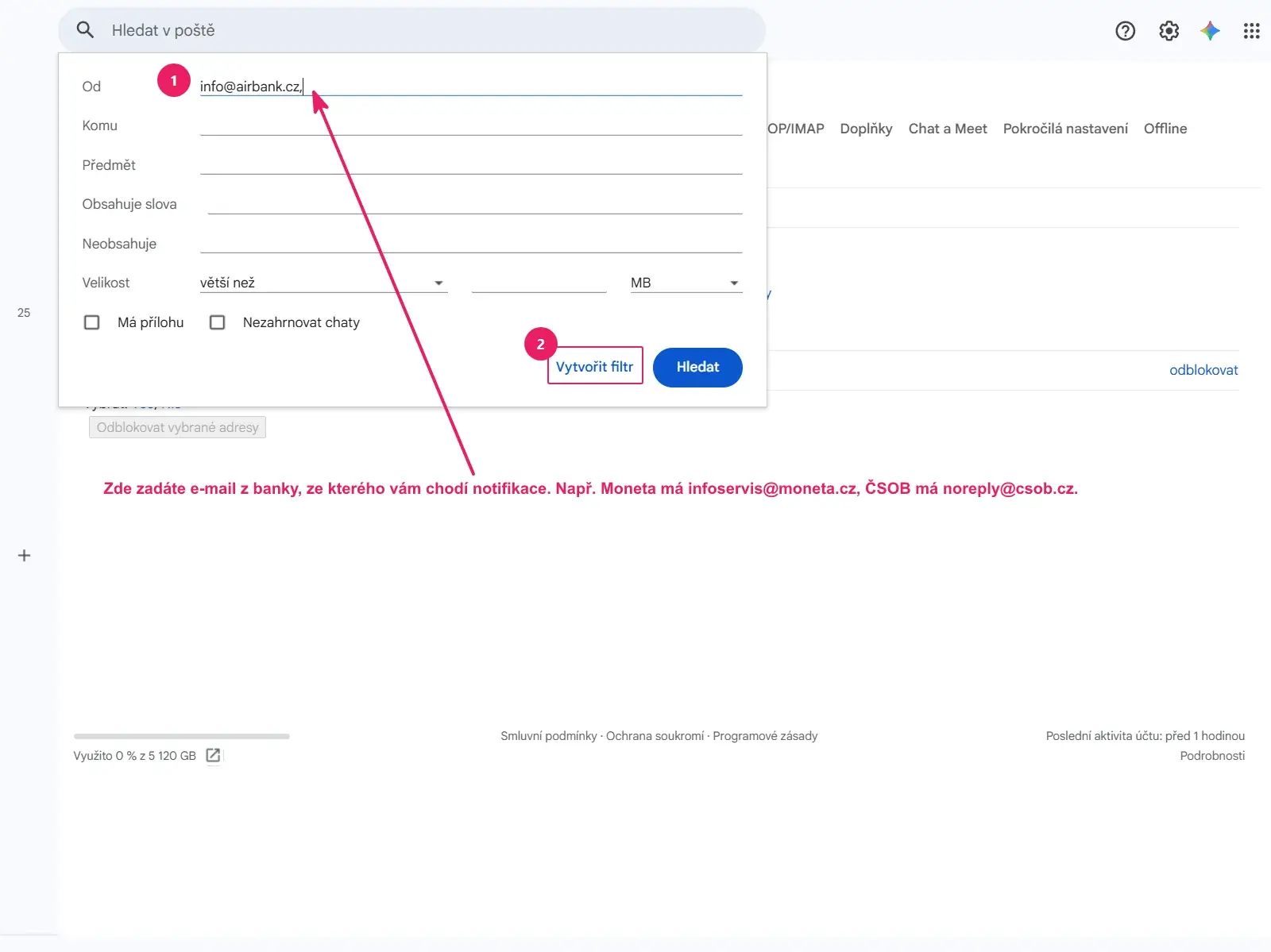
Do pole Od vložte adresu odesílatele notifikačních e‑mailů vaší banky (např. noreply@airbank.cz - ověřte si tuto adresu v příchozích e‑mailech) 1 Ostatní pole ponechte prázdná → Vytvořit filtr 2

Gmail: formulář filtru s adresou banky v poli Od a tlačítkem Vytvořit filtr
Krok 9

Přeposílání

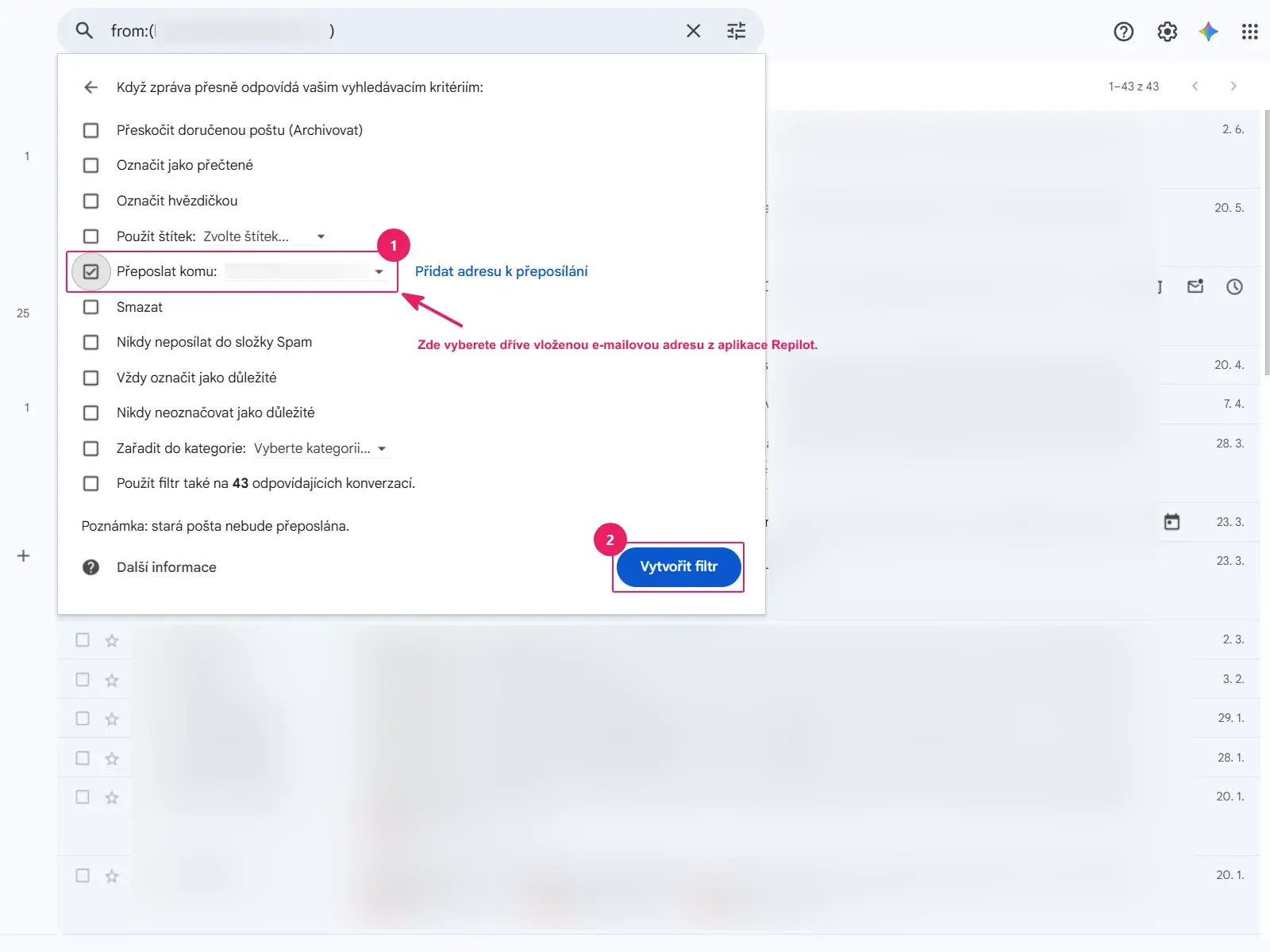
Vyplňte znovu notifikační e‑mail z aplikace Repilot 1Vytvořit filtr 2

Pokud adresu potřebujete znovu zobrazit, vraťte se do návodu Párování banky.

Gmail: akce filtru se zaškrtnutou volbou Přeposlat komu a tlačítkem Vytvořit filtr
Krok 10

Potvrďte identitu

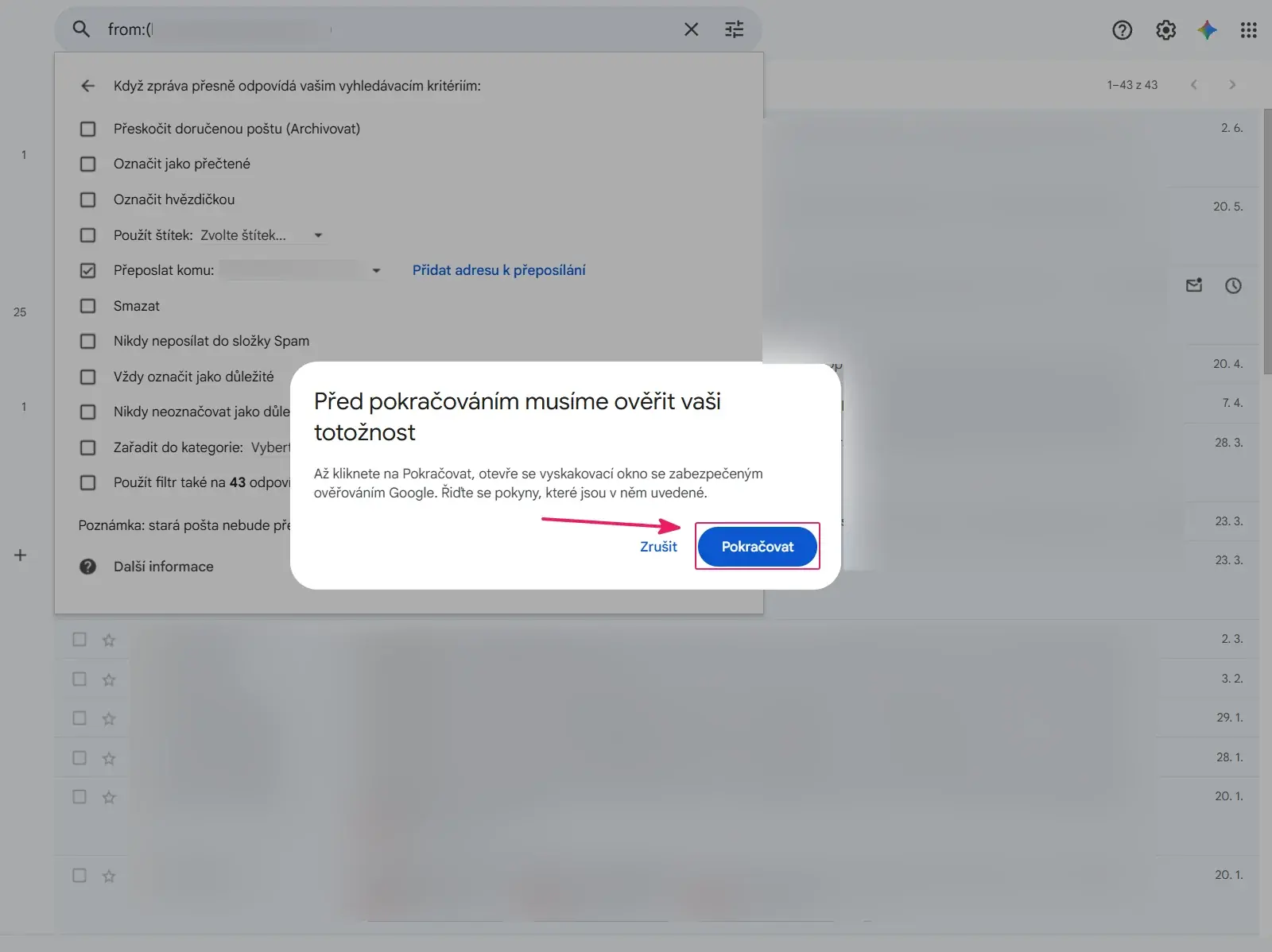
Klikněte na Pokračovat a znovu ověřte svou identitu.

Gmail: upozornění Před pokračováním musíme ověřit vaši totožnost s tlačítkem Pokračovat
Krok 11

Ověřte identitu

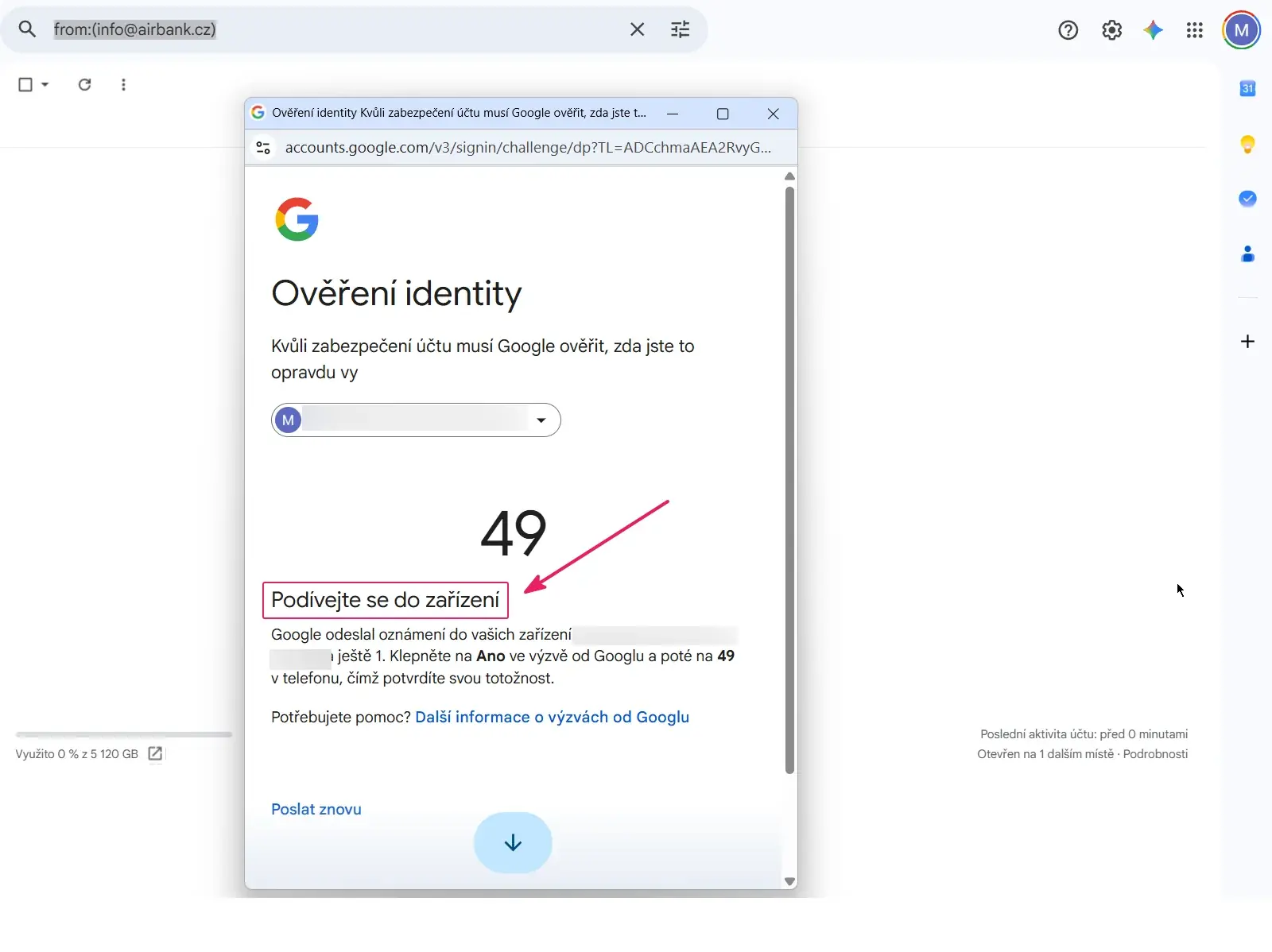
Ověření proveďte stejným způsobem jako v kroku 4.

Gmail: opakované ověření identity Google s kódem pro potvrzení v telefonu
Krok 12

Informujte podporu

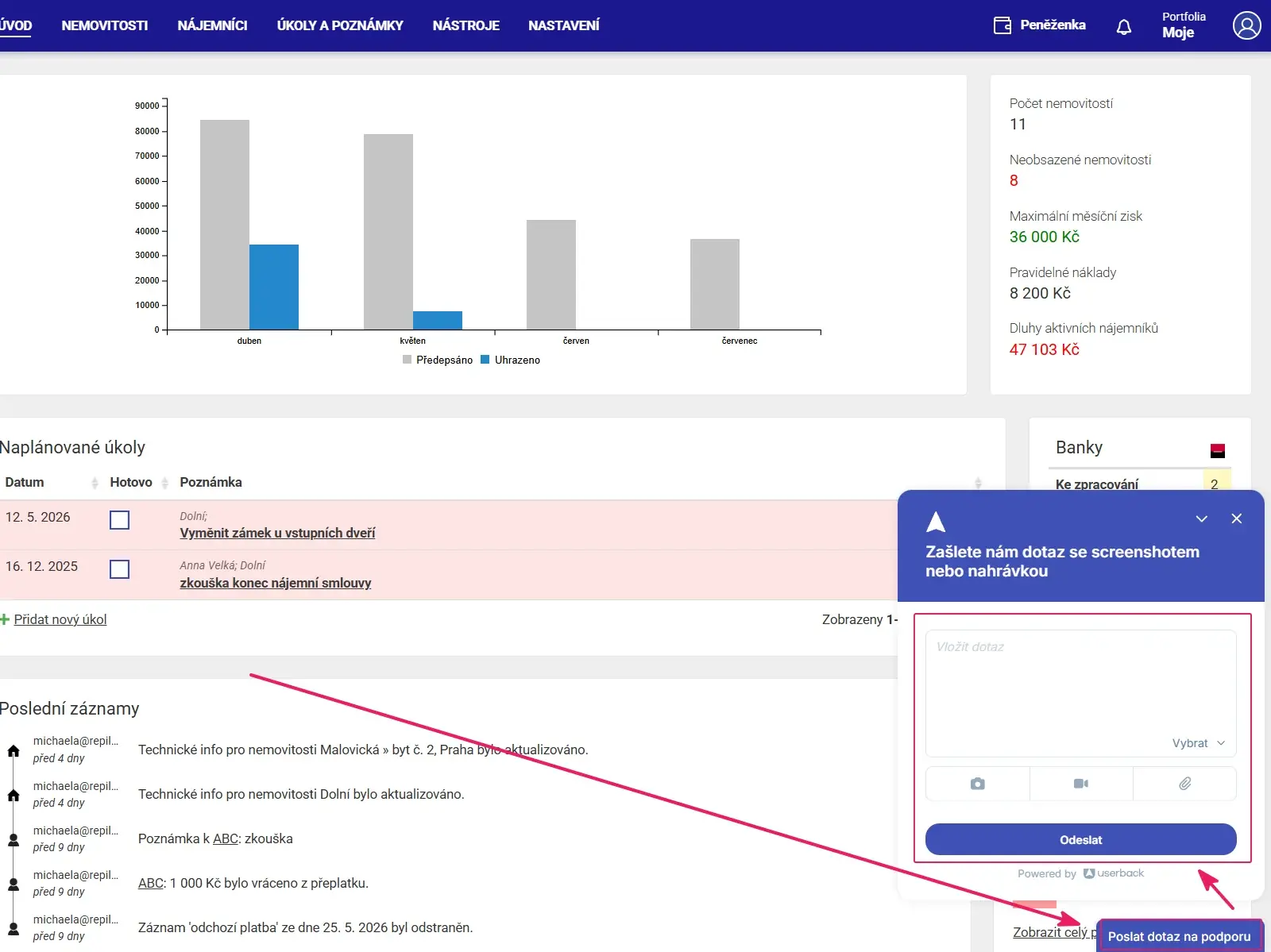
Pro rychlejší aktivaci zašlete zprávu přes kontaktní formulář v aplikaci nebo na info@repilot.cz. Do zprávy uveďte například:

„Právě jsem nastavil(a) přeposílání z Gmailu na adresu Repilot (vzor@gmail.com).“

Aplikace Repilot: úvodní přehled s otevřeným formulářem pro zaslání dotazu na podporu
Krok 13

Párování plateb

Po úspěšném propojení bankovního účtu nastavte párované a zamítané platby včetně jejich pravidel. Poté bude párování plateb probíhat automaticky.

Napojili jste banku podle návodu, ale přesto vám nefunguje?

Jak postupovat

Pomohl vám tento návod?

Děkujeme za zpětnou vazbu! Pokud se vám Repilot líbí a pomáhá vám, budeme moc rádi za krátkou referenci, která pomůže pronajímatelům při rozhodování.

Mrzí nás to. Otevřeli jsme vám kontaktní formulář a zprávu předvyplnili. Stačí dopsat, s čím potřebujete pomoct, a návod rádi doplníme.