Párování plateb

Nastavení propojení banky
Repilot a Moneta

Aktivace notifikačních e‑mailů v Moneta a jejich přeposílání do Repilotu

Krok 1

Vyberte další krok

  1. Právě jste si nastavili propojení banky v aplikaci?Krok 1 přeskočte a pokračujte rovnou na Krok 2.
  2. Propojení banky ještě nemáte nastavené?Vraťte se na předchozí Krok a nejprve si propojení nastavte v aplikaci podle návodu Párování plateb s bankou.
  3. Propojení banky už jste měli nastavené a potřebujete pouze zjistit svůj notifikační e‑mail?Pokračujte tímto Krokem 1.
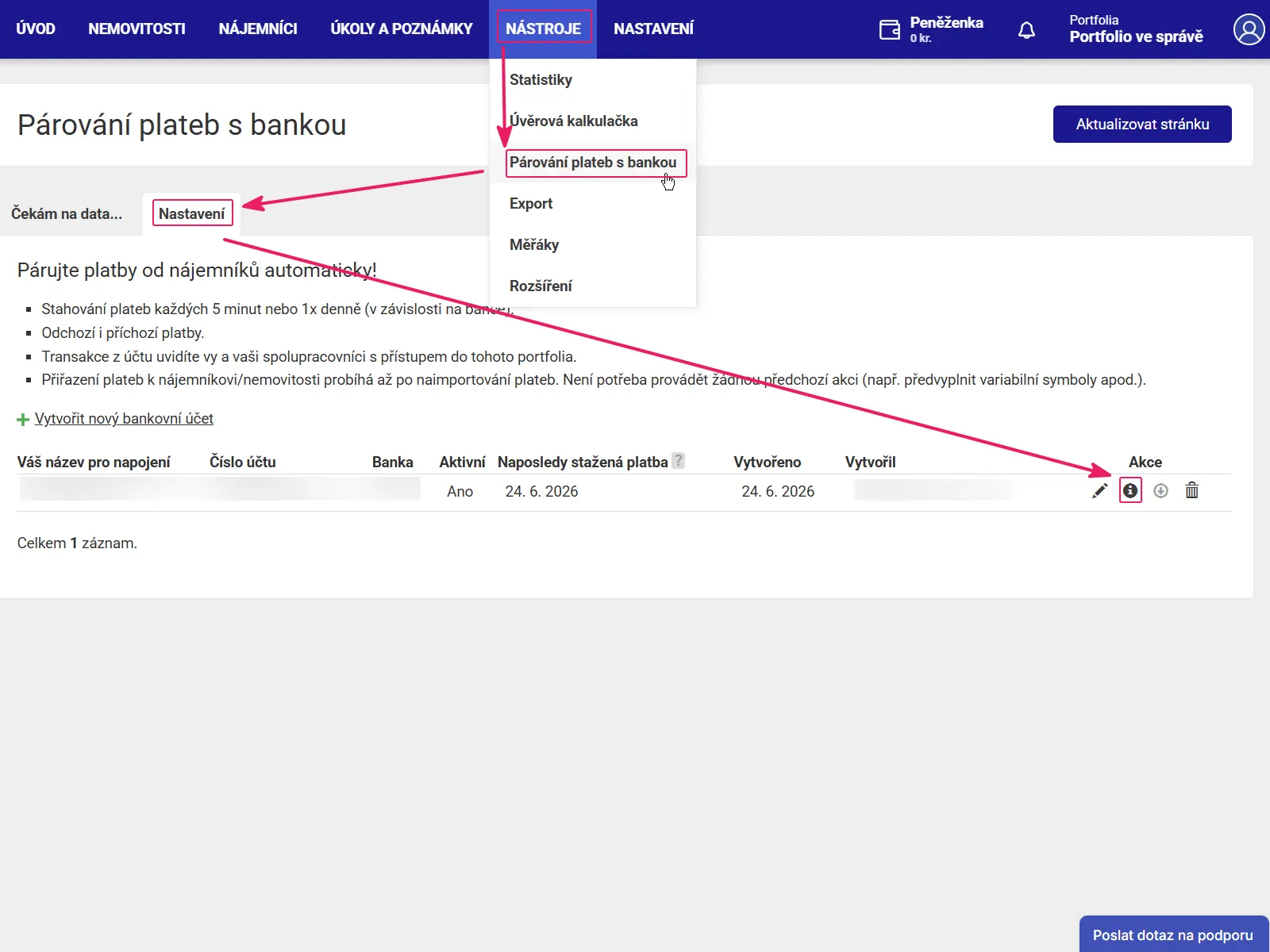
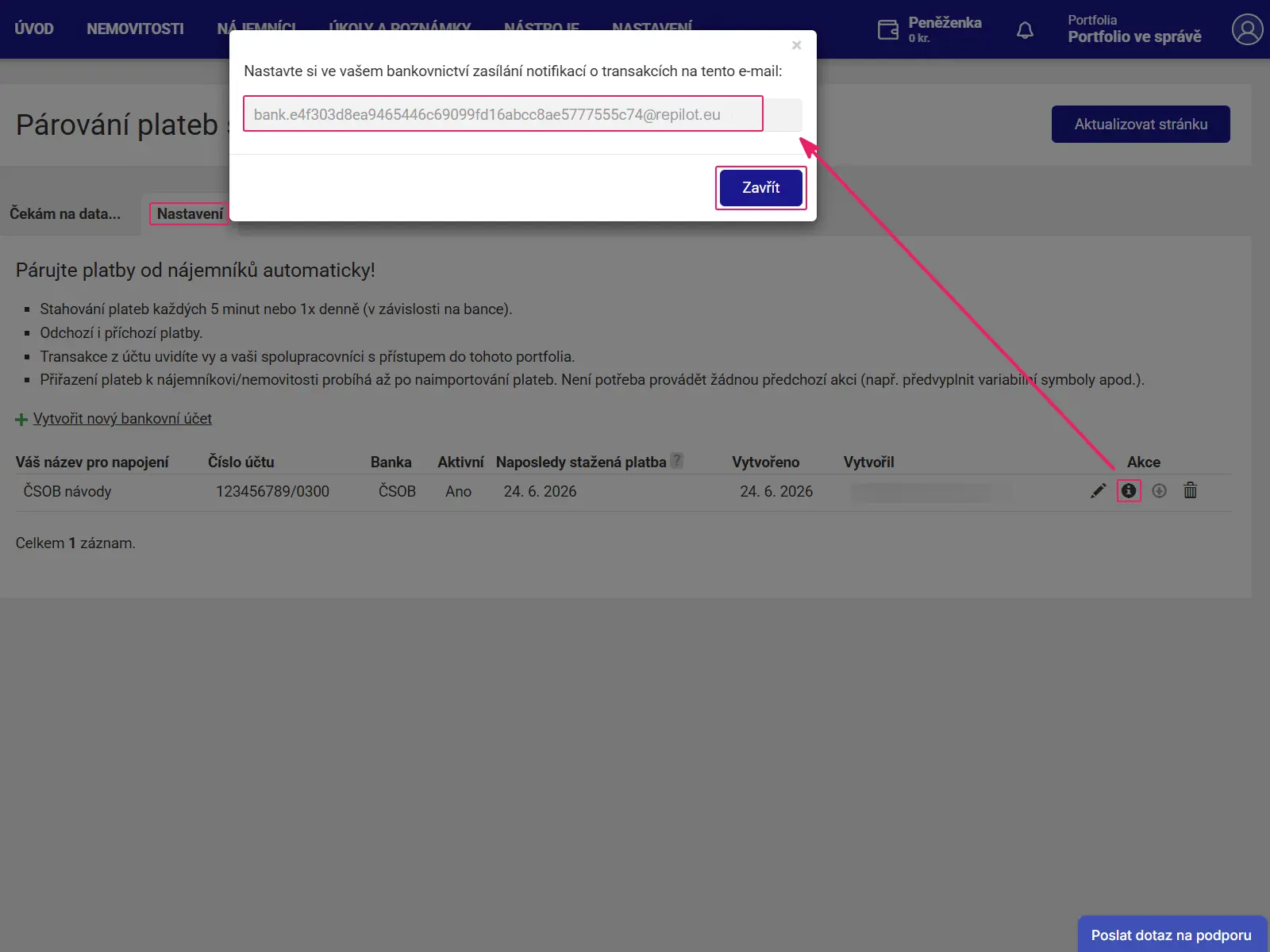
Aplikace Repilot: cesta k notifikačnímu e‑mailu přes Nástroje → Párování plateb s bankou → Nastavení
Krok 2

Zkopírujte notifikační e‑mail

Zkopírujte si adresu notifikačního e‑mailu a vložte ho do svého internetového bankovnictví dle následujících kroků.

Aplikace Repilot: dialog se zkopírovatelnou adresou notifikačního e‑mailu pro banku
Krok 3

Aktivujte notifikace v Monetě

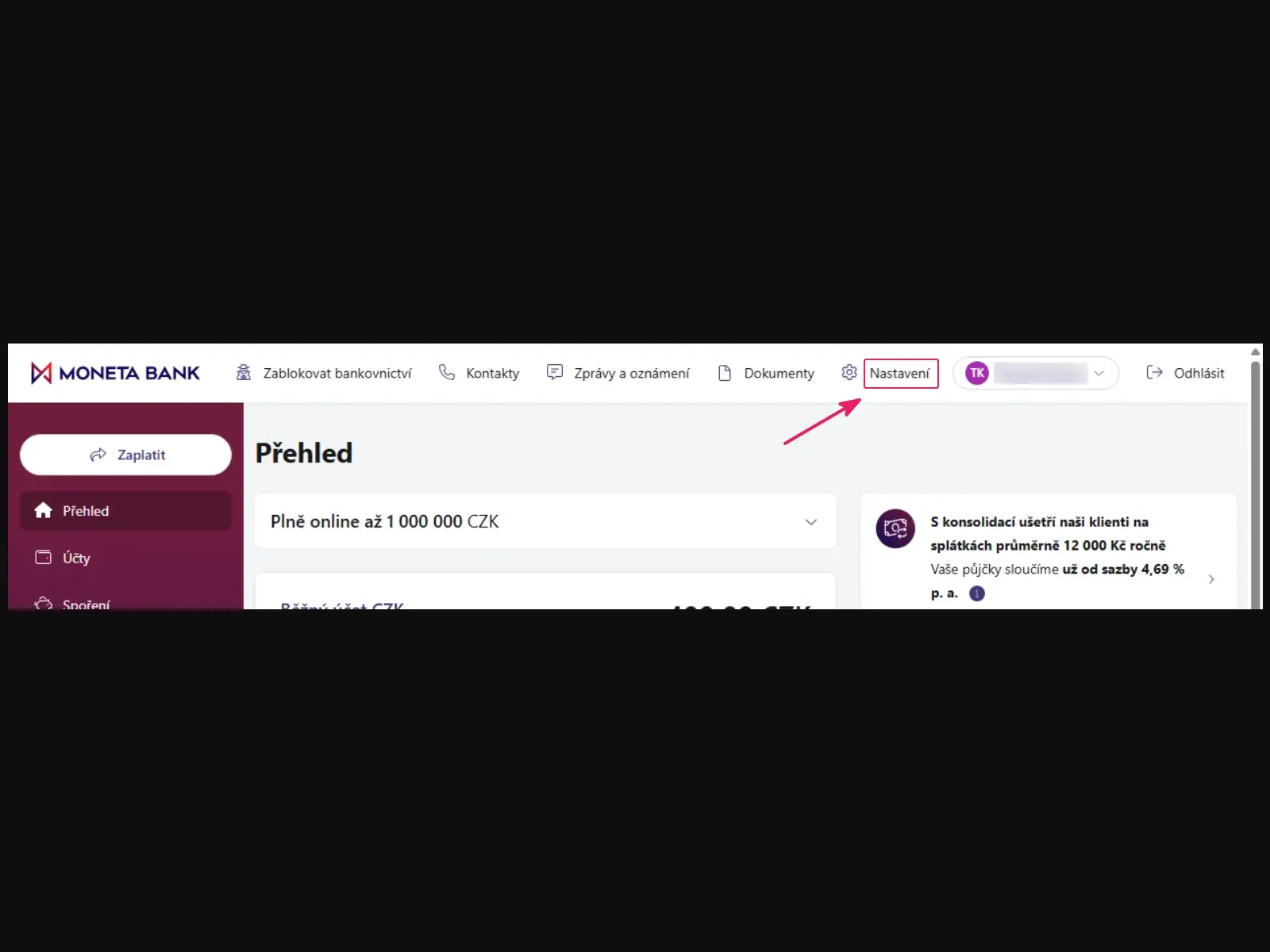
V novém okně otevřete své internetové bankovnictví a nastavte zasílání notifikačních e‑mailů → Nastavení.

Internetové bankovnictví Moneta: úvodní přehled se šipkou na položku Nastavení v horní liště
Krok 4

Notifikace

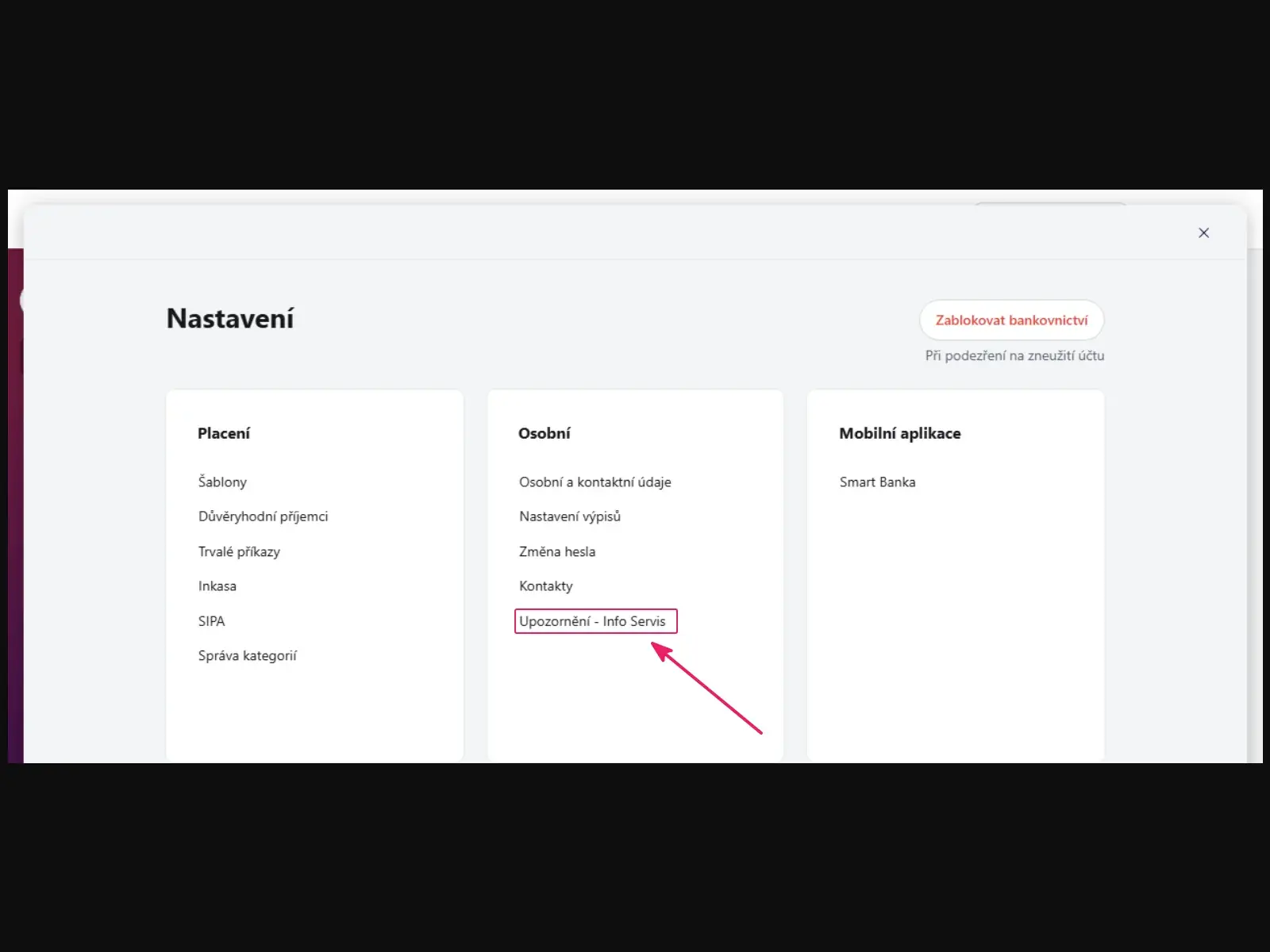
V sekci Osobní vyberte Upozornění - Info Servis.

Internetové bankovnictví Moneta: sekce Osobní s položkou Upozornění – Info Servis
Krok 5

Přidejte notifikaci

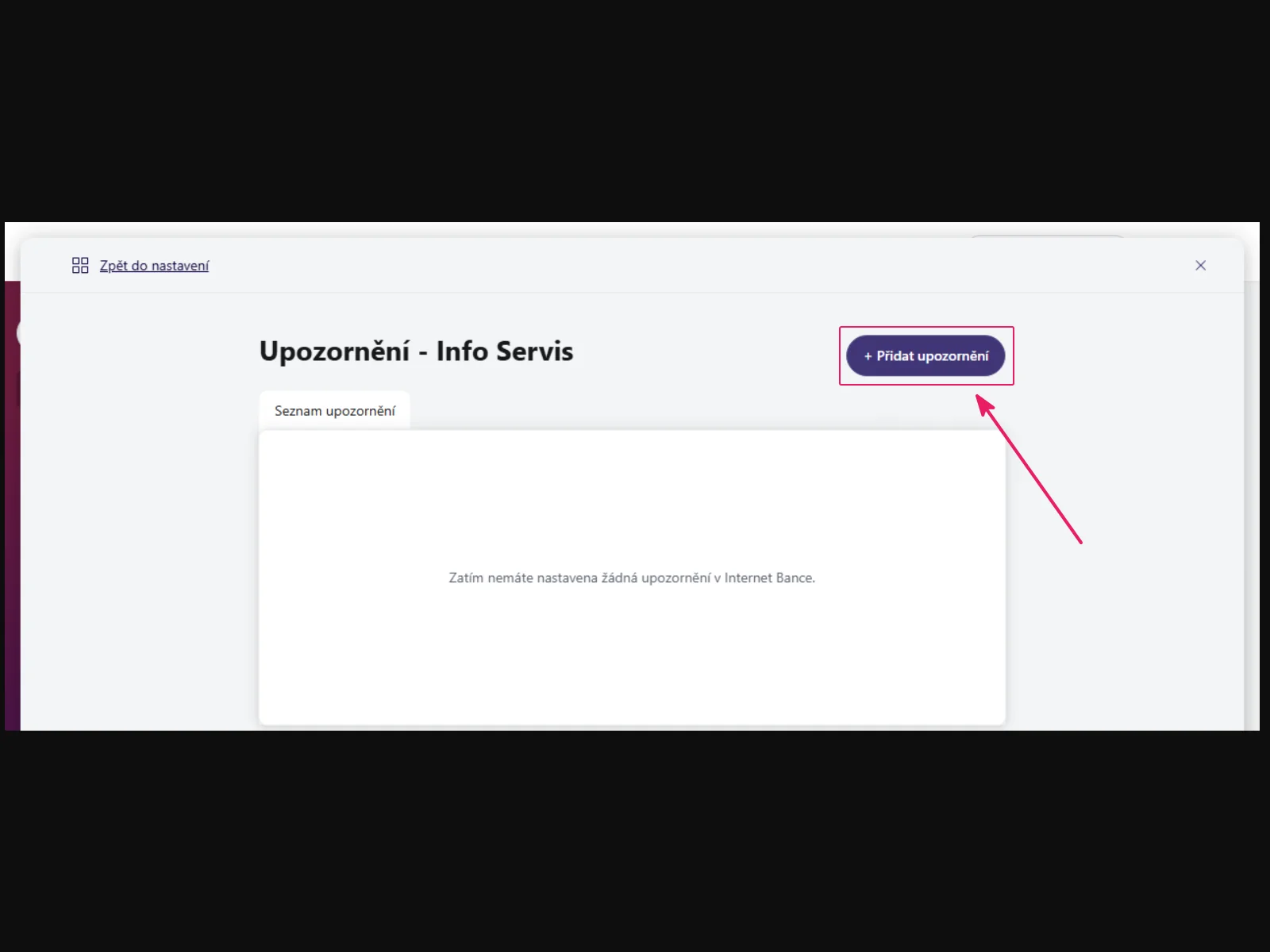
Klikněte na modré tlačítko Přidat upozornění.

Internetové bankovnictví Moneta: modré tlačítko Přidat upozornění
Krok 6

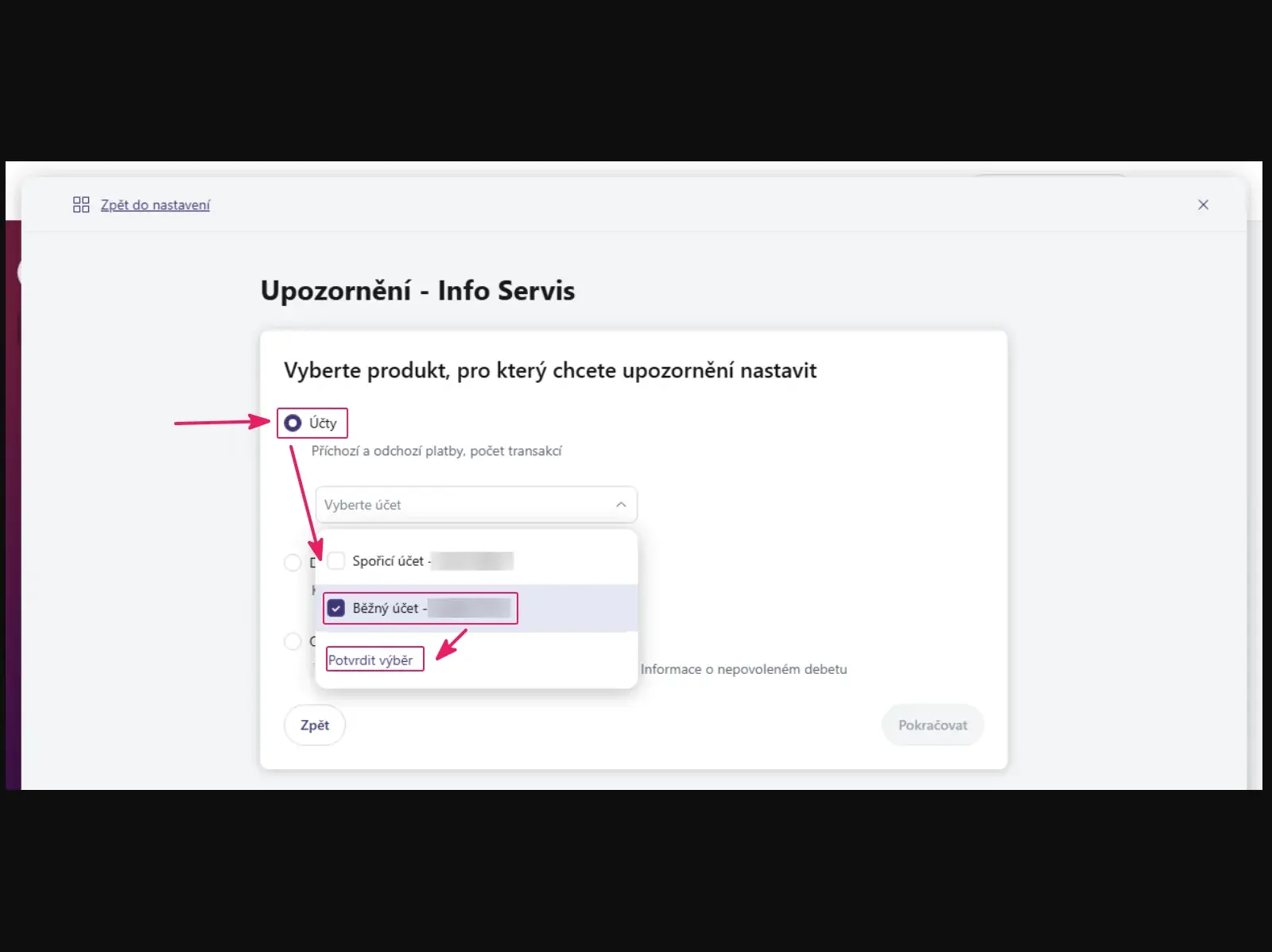
Vyberte účet

Vyberte bankovní účet. Ujistěte se, že jde o stejný účet, který máte propojený s aplikací Repilot a na který vám chodí platby nájemného. Potvrďte výběr.

Internetové bankovnictví Moneta: výběr bankovního účtu pro upozornění
Krok 7

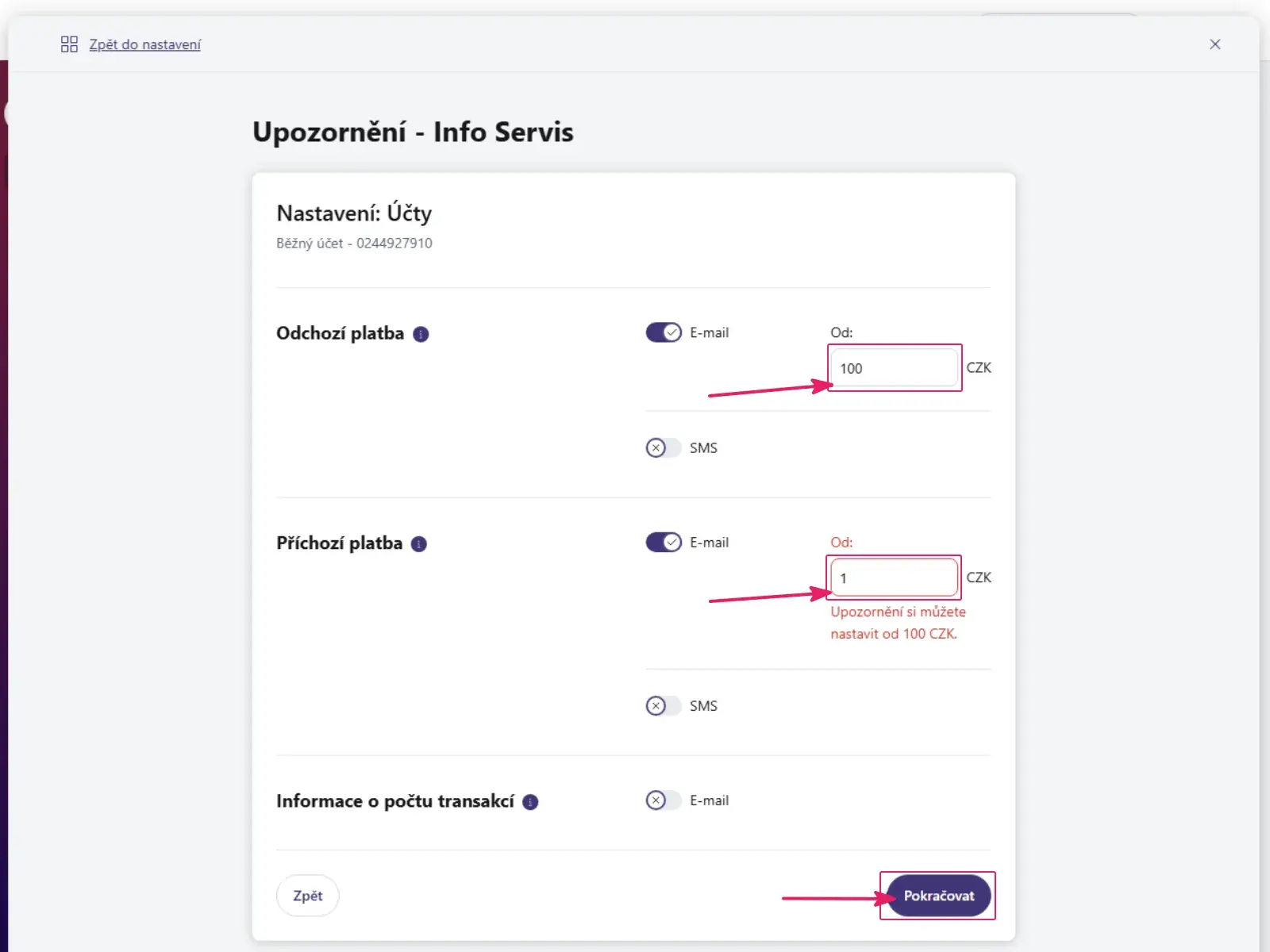
Nastavte notifikace

Zapněte přepínač E‑mail. Doporučujeme zvolit upozornění pro příchozí i odchozí platby (např. vratky kaucí nebo přeplatků). Nastavte částku, od které mají upozornění chodit → Pokračovat.

Internetové bankovnictví Moneta: Upozornění Info Servis, zapnutý e‑mail pro odchozí i příchozí platby
Krok 8

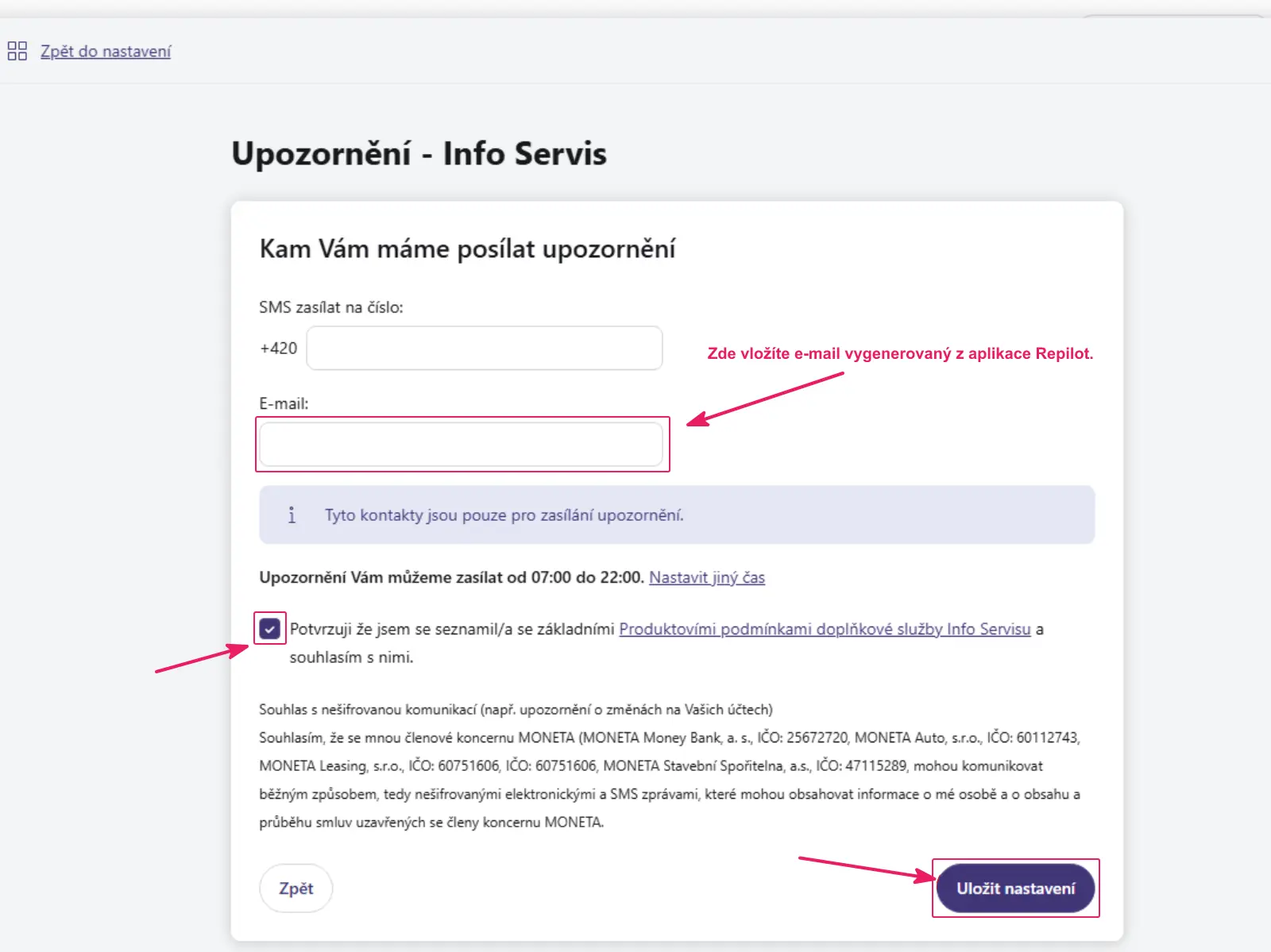
Vyplňte adresu

Do pole E‑mail vložte notifikační e‑mail vygenerovaný v aplikaci Repilot (kroky 1 a 2) → zaškrtněte souhlas s podmínkami → Uložit nastavení.

* Pokud zde již máte nastavenou vlastní e‑mailovou adresu a chcete na ni nadále dostávat informace o platbách, ponechte ji beze změny a pokračujte dále. Notifikační e‑mail dále nastavíte v e‑mailové schránce (Krok 9).

Internetové bankovnictví Moneta: pole E‑mail pro notifikační adresu Repilot a Uložit nastavení
Krok 9

Jak pokračovat

Vyplnili jste notifikační e‑mail v internetovém bankovnictví (Krok 8)?

1Ano, notifikační e‑mail Repilot je vyplněn v internetovém bankovnictví.
Automatické párování plateb
2Ne, vyplněn je můj e‑mail a notifikace mi chodí do schránky Email.cz (Seznam).
Notifikační e‑maily - Seznam.cz
3Ne, vyplněn je můj e‑mail a notifikace mi chodí do schránky Gmail.com.
Notifikační e‑maily - Gmail.com
4Ne, vyplněn je můj e‑mail a notifikace mi chodí do schránky Outlook.com.
Notifikační e‑maily - Outlook.com
* Používáte jiného poskytovatele e‑mailu? Nastavte prosím přeposílání e‑mailů obdobným způsobem. Konkrétní postup najdete v návodech poskytovatele. Poté pokračujte na krok Automatické párování plateb.

Napojili jste banku podle návodu, ale přesto vám nefunguje?

Jak postupovat

Pomohl vám tento návod?

Děkujeme za zpětnou vazbu! Pokud se vám Repilot líbí a pomáhá vám, budeme moc rádi za krátkou referenci, která pomůže pronajímatelům při rozhodování.

Mrzí nás to. Otevřeli jsme vám kontaktní formulář a zprávu předvyplnili. Stačí dopsat, s čím potřebujete pomoct, a návod rádi doplníme.